

※本記事にはプロモーション(アフィリエイトリンク)が含まれます。
当サイトのツール解説は、自社で契約・実運用しているアカウントでの検証にもとづきます。記事内にはアフィリエイトリンクを含む場合があります(含む記事は冒頭にPR表記)。ツールが読者の事業に合わないと判断できる場合はその旨も明記します。運営者は沖縄拠点のWeb集客支援会社であり、ツール紹介はナレッジ公開の一部です。
検証環境: UTAGEスタンダードプラン実運用 / 最終確認: 2026年8月
「UTAGEを契約したものの、管理画面を開いたら機能が多すぎて、どこから手をつければいいのか分からない」「契約前だけど、自分にこのツールを使いこなせるのか不安」——UTAGE(ウタゲ)の使い方でこう悩む方は少なくありません。UTAGEは集客から販売までを1つでまかなえるオールインワンのツールですが、多機能なぶん最初の一歩でつまずきやすいのも事実です。
この記事では、マーケティング支援を本業とし、自社でもクライアント支援でもUTAGEを実際に運用している立場から、アカウント登録・初期設定から最初のファネルを公開するまでの流れをステップで解説します。公式マニュアルで確認できる正式な手順に加えて、実際に触って感じた「最初につまずいた点」「慣れれば速い点」も正直にお伝えするので、導入後に迷わないための地図として使ってください。
- UTAGEでできることと料金・14日間無料トライアルの要点
- 登録から初期設定・最初のファネル公開までの4ステップ
- 実運用者が最初につまずいたポイントと回避のコツ
- 機能別・目的別に「次に触る機能」と専用記事を探せる入口
- 公式マニュアルで確認できる、よくあるエラー・失敗と対処
- 公式マニュアルの探し方と、つまずいた時の調べ方
UTAGEの使い方を始める前に|できることと料金の全体像
具体的な操作手順に入る前に、UTAGEで何ができて、いくらで使えるのかという全体像を押さえておきましょう。ここがあいまいなまま管理画面を触り始めると、機能の多さに振り回されてしまいます。次の2点を先に確認します。
- UTAGEでできること(機能の全体像)
- 料金と14日間無料トライアルの位置づけ
順に確認していきましょう。
UTAGEでできることを1分で把握する
UTAGE(ウタゲ)は、オンラインで商品やサービスを売るために必要な機能を1つの管理画面にまとめた、国産のオールインワンマーケティングツールです。公式サイトで案内されている主な機能は、ファネル作成(LP・販売ページ)、メール配信、LINE配信、決済・商品販売、会員サイト作成、動画配信、AIアシスト、イベント・予約、パートナー(アフィリエイト)、アクション(自動化ルール)、自動ウェビナーなどです。
ポイントは、これらの機能が最初から連動している点です。「登録ページから登録した人に自動でメールを送り、動画を見た人だけにLINEで案内する」といった導線を、外部ツールをつなぎ合わせずに組めます。この“売れる導線”をUTAGEではファネルと呼び、使い方の中心になります。UTAGEがそもそもどんなツールなのかをもう少し深く知りたい方は、UTAGEとは?の解説記事をあわせてご覧ください。
料金は月額21,670円(税込)・14日間の無料トライアルから始められる
UTAGEの料金体系はシンプルで、機能ごとにプランが細かく分かれていません。公式サイトの記載をもとに整理すると、次のとおりです。
- 月額料金:19,700円(税抜)/21,670円(税込)の単一プラン
- 初期費用:無料
- 無料トライアル:14日間
- 契約期間の縛り:なし/管理画面からいつでも解約可能
この1プランで前述の主要機能をすべて使えるため、上位機能のために高額プランへ切り替える必要はありません。なお、UTAGEの月額とは別に、メール配信を使う場合の独自ドメイン・メールアドレスの取得・維持費(まだ持っていない場合)、LINE配信を使う場合のLINE公式アカウント利用料、決済を使う場合の決済代行会社の手数料が発生する場合があります。料金の内訳や他ツールとの比較はUTAGEの料金詳細で掘り下げています。
使い方を覚える上で最も大事なのは、机上で悩むより先に実際の管理画面を触ってみることです。UTAGEには14日間の無料トライアルがあるので、まずは無料期間で登録から初期設定までを一度体験してみるのが、使いこなしへの最短ルートです。
UTAGEの使い方4ステップ|登録から最初のファネル公開まで
ここからが本題です。UTAGEの始め方は、大きく分けて次の4ステップで進みます。最初のファネルを1本公開するところまでを一連の流れとして覚えると、あとは応用がきくようになります。
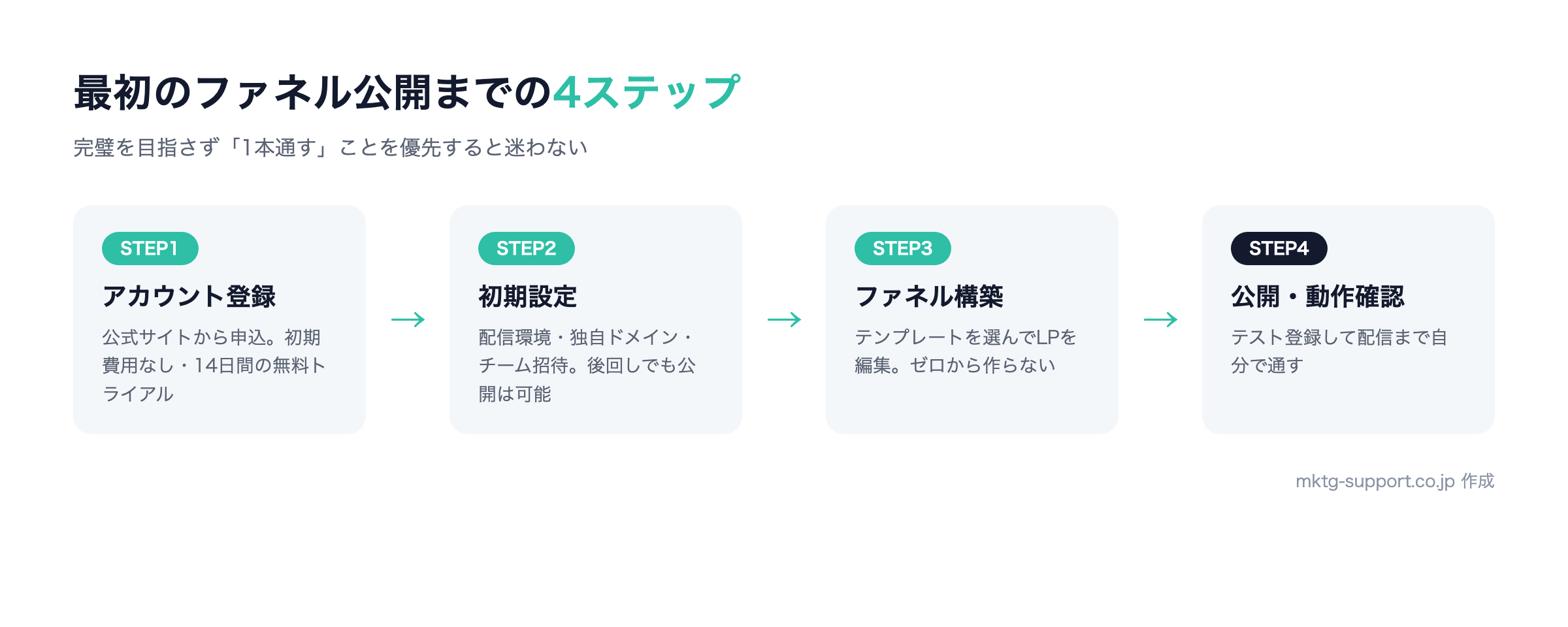
- アカウントを登録して無料トライアルを始める
- 初期設定を整える(配信環境・独自ドメイン・チーム)
- テンプレートから最初のファネルを構築する
- ファネルを公開して動作を確認する
それぞれのステップで何をするのか、順に見ていきましょう。
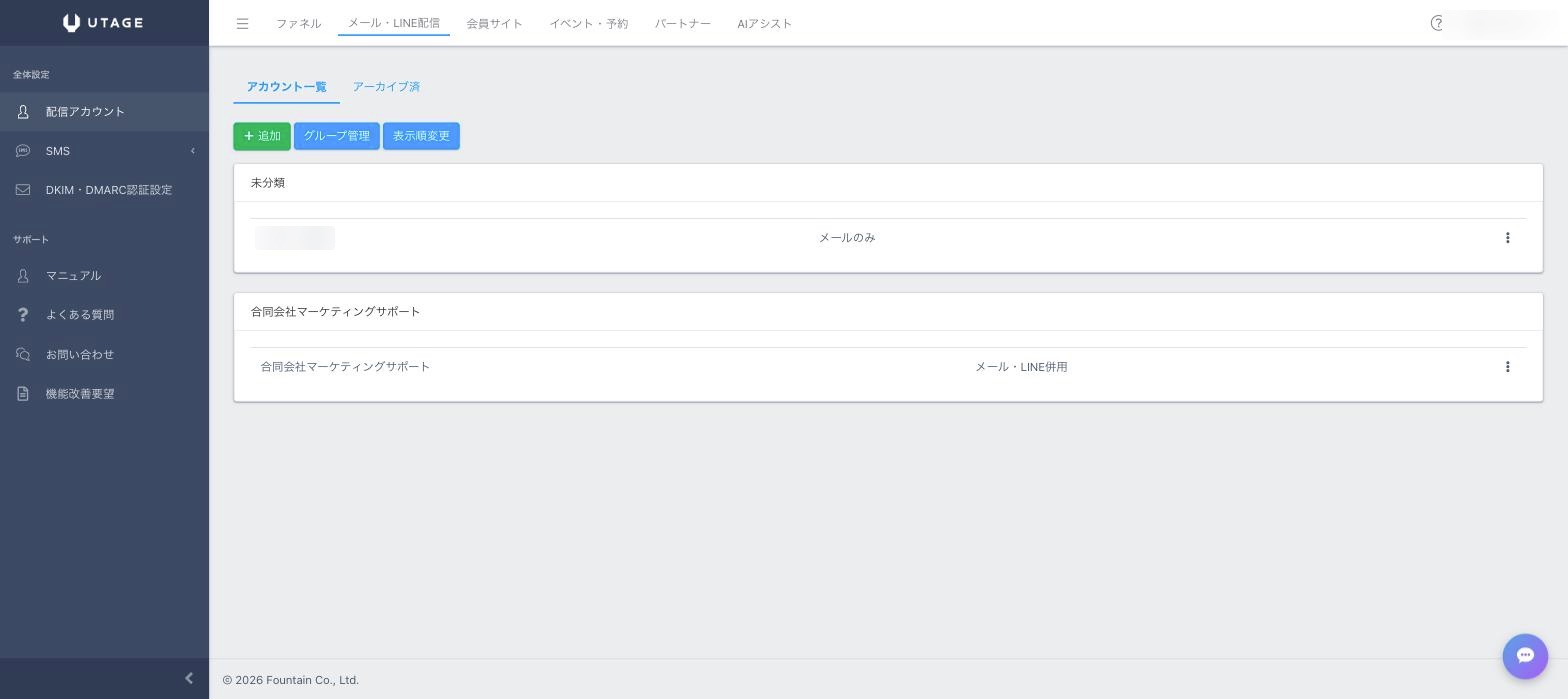
まずは公式サイトから申し込み、アカウントを作成します。初期費用は無料で、14日間の無料トライアルとして登録できます。メールアドレスや必要事項を入力すると管理画面(ダッシュボード)にログインできるようになり、ここがUTAGEの使い方すべての出発点になります。
登録が済んだら、いきなり作り込もうとせず、まずは左側のメニューから「ファネル」「メッセージ配信」「会員サイト」といった機能がどこにあるかをざっと眺めておくのがおすすめです。全体像を先に掴んでおくと、この後の操作で迷いにくくなります。
公式マニュアルでは、使い始めの初期設定として「利用環境の整備」「データ・リスト移行」「チーム管理体制」などが案内されています。具体的には、メール配信に使う送信元メールアドレス(独自ドメイン)の用意とDKIM/DMARCといった認証の設定、ファネルページ用の独自ドメインの割り当て、複数人で運用する場合のメンバー招待などをこの段階で整えておきます。
ここで焦って全部を完璧にしようとする必要はありません。ただし「後回しにできるもの」と「先に必要なもの」の区別が大切です。ファネルページのURLは、まずUTAGEが用意する初期ドメインのまま公開でき、ページURL用の独自ドメインは後から設定しても問題ありません。一方、送信元メールアドレス用の独自ドメインとDKIM/DMARCの認証設定は、登録後の自動返信メールなどメールを送る導線を含める場合、配信前に整えておく必要があります。メールを一切送らない最小構成で試すだけなら後回しでかまいません。設定項目の正確な手順は公式のUTAGEマニュアルで随時確認しながら進めるのが確実です。
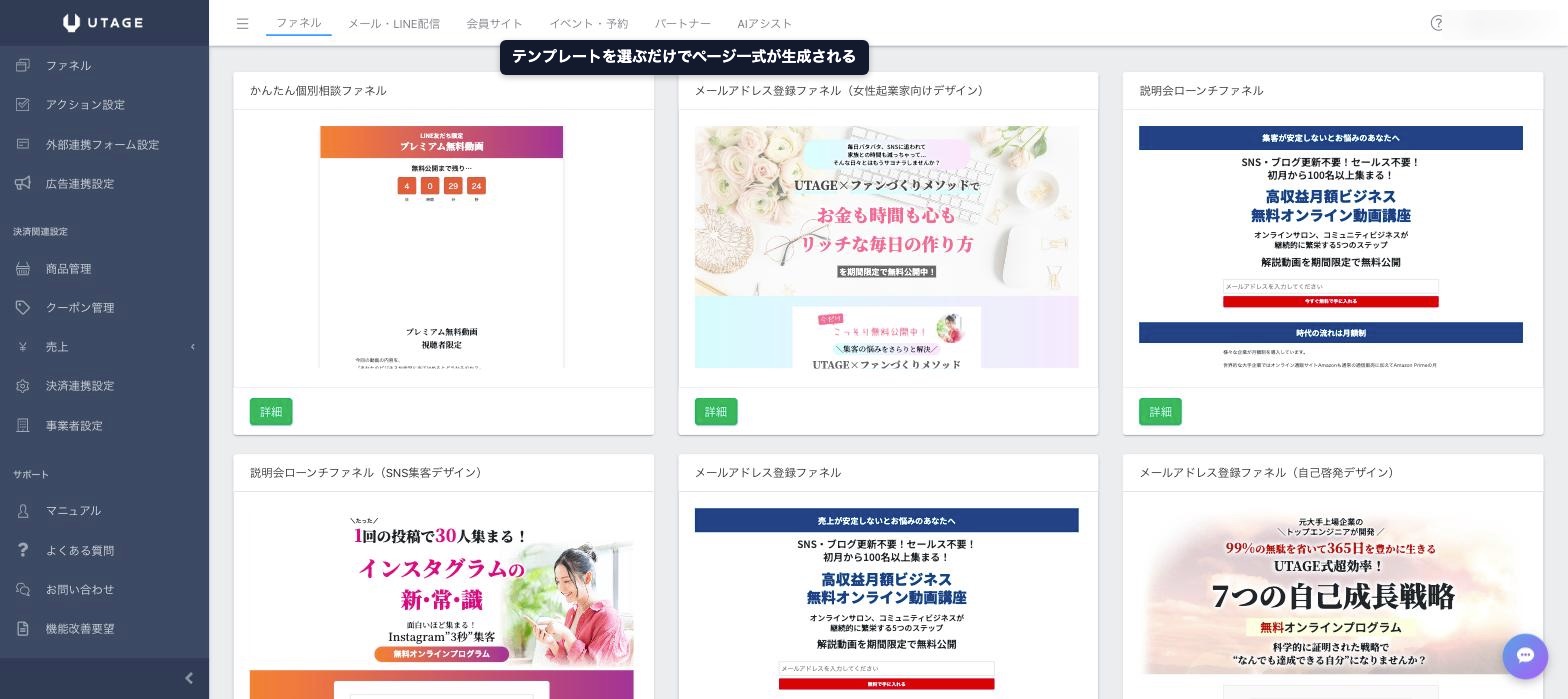
いよいよファネルの構築です。UTAGEでは、ファネル機能から新規作成を選ぶと、オプトインページ(登録ページ)やサンクスページなどがセットになったテンプレートを土台にして作り始められます。ゼロから作るのではなく、用意されたテンプレートの文言・画像・ボタンを差し替えていく感覚なので、HTMLの知識がなくても構築できます。
最初は「メールアドレスを登録してもらうためのオプトインページ1枚+登録後のサンクスページ1枚」という最小構成から始めるのがおすすめです。いきなり販売ページや決済まで組もうとすると手が止まりやすいので、まずは“登録を受け付ける導線”を1本通すことを目標にすると、UTAGEの構築の流れが体で分かります。
ページが組めたら公開設定に進み、発行されたURLにアクセスして表示を確認します。ここで必ずやっておきたいのが、自分でテスト登録をして一連の動きを通しで確かめることです。オプトインページから実際に登録し、サンクスページに遷移するか、登録者が管理画面のリストに反映されるかを見ておきます。登録後の自動返信などメールを送る設定を入れている場合は、テスト送信をしてメールが実際に届くかどうかまで確認してください。
この「テスト登録して動作を確認する」工程を省くと、広告を回してから登録が記録されていなかった、といった事故につながります。最初のファネルが問題なく動くことを確認できれば、あとはメール配信やLINE配信、決済を段階的に足していくだけです。
機能別の使い方ガイド|次に触る機能をここから選ぶ
最初のファネルを1本通せたら、次は目的に合う機能を1つずつ足していく段階です。主要機能ごとに「何ができるか」「最初にやる1手順」「つまずきやすい点」だけを絞ってまとめました。細かい設定手順は専用記事に分けているので、この章は入口として使ってください。
ファネル(LP・登録フォーム)|すべての導線の土台
ファネルは、オプトインページ・販売ページ・サンクスページをつなげて「登録から購入までの導線」を作る機能で、UTAGEの使い方の中心です。最初の1手順は、新規作成でテンプレートを選び、文言と画像を差し替えること。ページはセクション・行・要素の3階層で組む構造なので、ここだけ先に理解しておくと編集で迷いません。つまずきやすいのは、LP単体のデザインに凝りすぎて「登録後にどこへ送るか」が置き去りになることです。テンプレートの種類、エディタの操作、A/BテストはUTAGEのファネル機能の解説で扱っています。
メール・LINE・SMS配信|登録者との関係を育てる
一斉配信と、登録からの日数に応じて自動で送るステップ配信を、メール・LINE・SMSの3チャネルで組めます。最初の1手順は「メール・LINE配信」で配信アカウントを作り、送信元となる独自ドメインのメールアドレスを設定すること。LINEはLINE公式アカウントを別に用意して連携します。つまずきやすいのは、独自ドメインとDKIM/DMARCの認証を後回しにして配信し、迷惑メール扱いされることです。メールはメルマガ配信と独自ドメイン設定、LINEはLINE連携の手順とシナリオ設計を参照してください。
オートウェビナー|録画セミナーを自動で開催する
録画したセミナー動画を指定スケジュールで自動配信し、視聴中にチャットや購入ボタンを表示できる機能です。最初の1手順は、動画を用意し、ファネル内にウェビナーの登録ページと視聴ページを作ること。自動ウェビナーの設定はファネル側のページ要素として組み込みます。つまずきやすいのは、録画を流せば売れると考えて視聴データを見ずに放置することです。ライブ配信との違いとセミナーファネルの設計はオートウェビナー機能の解説にまとめています。
会員サイト|講座・コンテンツを提供する
サイト→コース→レッスンの3階層で動画・PDF・テキストを整理し、購入者に自動で開放する機能です。最初の1手順は、会員サイトを1つ作ってコースとレッスンを1本入れ、ログインURLを取得すること。決済と組み合わせると「購入→コース自動付与→ログイン情報の自動送信」まで人手なしで回せます。つまずきやすいのは、コース構成を決めずにレッスンを増やし、受講者が迷う構造になることです。作り方は会員サイトの作り方、動画の容量・形式は動画機能の解説を参照してください。
決済連携|商品を販売する
UTAGE単体では決済はできず、Stripe・UnivaPay・テレコムクレジット・AQUAGATES・FirstPaymentのいずれかのアカウントを連携して使います(公式マニュアル「決済連携の設定方法」より)。最初の1手順は、決済代行会社のアカウント開設と審査を済ませ、「ファネル>決済連携設定」にAPIキーなどを登録してから商品を作ること。つまずきやすいのは、審査に日数がかかることを見込まずに販売開始日を決めてしまうことです。対応5社の比較と設定手順は決済連携ガイドで扱っています。
AIアシスト|文章づくりの下書き役
ページ編集画面ではキャッチコピー・見出し・LP構成案を、メール配信画面ではメルマガのテーマ・本文・LINEメッセージ・ステップメール構成案を生成する機能です。最初の1手順は、各画面の「AIアシスト」ボタンから質問内容を選び、商品や読者の前提条件を入力して送信すること。つまずきやすいのは、出力をそのまま使うことです。公式マニュアルも正確性は保証されないとし、リライトして使うよう案内しています。なお、自動化の核は条件に応じてタグ付けや配信を出し分けるアクション機能で、AIアシストは文章作成の補助という位置づけです。
目的別に見る使い方|「やりたいこと」から機能と記事を探す
公式マニュアルは機能別のほかに「目的別に探す」という切り口でも整理されています。その分類に沿って、目的→使う機能→当サイトの関連記事を1枚の表にしました。目的の名前は公式に合わせてあるので、この表で当たりをつけてから公式マニュアルの同名カテゴリを開くと、該当の手順ページにすぐ着けます。
| 目的 | 使う機能 | 関連記事 |
|---|---|---|
| 初期設定をする | 配信アカウント・独自ドメイン・LINE連携・決済連携の基本設定 | 本記事の4ステップ/無料トライアルの手順/ログインURL早見表 |
| 決済を導入する | 決済連携設定・商品管理・返金処理 | 決済連携ガイド |
| 集客して販売する | ファネル(LP・フォーム)・イベント/予約・自動ウェビナー・広告連携 | ファネル機能/予約システム/オートウェビナー |
| メッセージを配信する | メール・LINE・SMSの一斉配信・ステップ配信 | メルマガ配信/LINE連携 |
| 会員サイトで提供する | 会員サイト(コース・レッスン)・動画・音声の管理 | 会員サイトの作り方/動画機能 |
| 顧客管理・事務を効率化する | アクション設定・ラベル管理・スプレッドシート連携・通知設定 | UTAGEとは(アクション機能)/スマホでの確認運用 |
| 紹介制度(アフィリエイトセンター)を作る | パートナー機能(案件設定・パートナー登録・報酬集計) | UTAGEアフィリエイト |
| 分析・改善する | ページKPI(アクセス・登録・売上)・登録経路・A/Bテスト | ファネルのA/Bテストと計測 |
実運用者が感じたUTAGEのつまずきポイントと慣れれば速い点
ここからは、公式マニュアルには載っていない実感ベースの話です。私たちが実際にUTAGEを触り始めた時に「最初につまずいた点」と、逆に「慣れれば圧倒的に速い点」を、これから使う方が同じ回り道をしないように共有します。
初心者が最初につまずきやすい3つのポイント
1つ目は、用語です。「ファネル」「アクション」「シナリオ」「ステップ配信」など、UTAGE特有の言葉に慣れるまでは、どのメニューで何をするのかが直感的に分かりません。ここは最初に用語と機能の対応をざっくり覚えてしまうのが近道です。
2つ目は、機能の多さゆえの「どこから作るか問題」です。多機能なぶん、目的が定まっていないと手が止まります。前述したとおり、まずは登録を受け付けるファネル1本に絞るのが最初のつまずきを避けるコツです。3つ目は、メール配信には独自ドメインの送信元メールアドレスとDKIM/DMARCの認証設定、LINE配信にはLINE公式アカウントとの連携がそれぞれ必要な点で、UTAGE単体で完結すると思っていると準備で戸惑います。
正直なところ、ここまでの初期構築を本業の合間に自分で進めるのは、慣れないうちは時間がかかります。自分で構築する時間がない方は、UTAGE構築代行という選択肢もあわせて検討してみてください。
慣れれば圧倒的に速くなる点
最初の学習コストを越えると、UTAGEは一気に手離れが良くなります。一度ファネルとテンプレートの型を覚えてしまえば、2本目・3本目のLPやステップ配信は驚くほど速く量産できます。私たちの実運用でも、オプトインファネルからメールナーチャリング(段階的な情報提供で購入意欲を育てる配信)までを1つの管理画面で回せるようになり、ツール間の連携作業がまるごと不要になりました。
クライアント支援でも、LINEステップ配信シナリオの構築、広告用LPのファネル公開、会員サイトでのコンテンツ提供などを業種を問わず同じ操作感で進められます。「最初の1本を公開するまで」を乗り越えれば、あとは同じ型の繰り返しになる——これがUTAGEの使い方を覚える上での最大のコツです。
UTAGEでよくあるエラー・失敗と対処
公式マニュアルに注意事項として明記されているものの中から、私たちが実運用や支援の現場でも見てきた失敗を4つに絞りました。
メールが届かない・迷惑メールに入る
公式マニュアル「メール配信機能ご利用前に必ずお読みください」は、独自ドメインの契約、DNSレコードを追加できるレンタルサーバー、DKIM/DMARC認証設定の3つを必須とし、Gmailなどフリーメールからの送信は不可と明記しています。SPFはUTAGE側で対応済みなので、自分で設定するのはDKIMとDMARCです。他社サービスで使っていたアドレスの流用、リストの大量インポート、急な配信数の増加も到達率を落とす要因として避けるよう案内されています。届かない時は、認証設定の完了と、送信元がUTAGE配信専用の新規アドレスかをまず確認してください。手順はメルマガ配信の独自ドメイン設定にまとめています。
決済連携ができない・運用中にアカウントが止まる
1つ目は「UTAGEに決済機能が内蔵されている」と思っていたケースで、実際には決済代行会社のアカウント開設と審査が先で、UTAGEにはそのキーを登録する形です。2つ目が運用開始後の停止です。公式マニュアル「推奨の決済連携先」は、Stripeなど海外の決済代行会社は事前審査なしで始められる反面、運用中に商材審査が入って利用NGとなり売上金が没収される場合があること、国内の決済代行会社は事前審査があるぶん運用中の停止が稀であることを挙げ、国内のUnivaPayを推奨しています。無形商材や継続課金を売るなら、審査期間を見込んで国内決済の申し込みから着手するのが安全です。
テスト送信・テスト決済を飛ばして公開する
STEP4のテスト工程は、配信と決済にも同じ仕組みがあります。LINEは「LINE友だち一覧」で自分のアカウントを開いて「テスト対象にする」を押すと、メッセージ作成画面の【テスト送信】から実機に送れます。決済はファネルの共通設定で決済モードを「テストモード」にし、Stripeならテスト用カード番号(4242 4242 4242 4242)で購入して、決済完了だけでなくシナリオ登録・メール送信・コース開放まで一連が動くかを確認します。自分のカードで試す必要はないので、公開前に必ず一度通してください。
決済モードが「テスト」のまま販売を始めてしまう
テスト決済のあと本番モードへ戻し忘れるのが典型です。公式マニュアルも「テストモードのままでは決済が完了しません」と注意しています。テストモード中はファネル一覧に「テスト決済モード」と赤字で表示されるので、販売開始前にこの表示が消えていることを確認してから告知を出してください。なお、管理画面そのものに入れない場合は入口URLの間違いが多いため、ログインURL早見表と対処を先に確認してください。
UTAGEの使い方についてよくある質問
- UTAGEは初心者でも使えますか?
-
使えます。ページ作成はテンプレートの文言や画像を差し替える操作が中心なので、専門知識がなくても始められます。ただし「ファネル(売れる導線)を設計する」考え方と、シナリオ・アクションなどUTAGE特有の用語には慣れが必要です。無料トライアル中に登録ページ1枚を公開してみると感覚がつかめます。
- 使い方を覚えるまで、どのくらいかかりますか?
-
全機能を一度に覚える必要はありません。14日間の無料トライアルを「1週目にファネルを1本公開、2週目にメール・LINE配信をテスト」と区切ると、期間内に自社で使いこなせるかの判断まで進められます。決済・会員サイト・ウェビナーは、必要になった時に機能別ガイドから1つずつ足していけば十分です。
- UTAGEにサポートはありますか?
-
公式のオンラインマニュアルが機能別・目的別・よくある質問の3つの切り口で整理されており、操作手順はほぼここで解決できます。公式マニュアルの「はじめに」ページには無料オンライン相談やZoom勉強会の案内もあります(2026年8月確認・内容は変更される場合があります)。操作ではなく「自社の場合どう組めばいいか」という設計の相談や、構築そのものを任せたい場合は、UTAGE構築代行の費用相場と選び方もあわせて検討してください。
- 無料トライアル中にどこまで試せますか?
-
14日間の無料トライアルでは、初期費用なしで月額プランと同じ機能を試せます。ファネルの公開、メール・LINE配信のテスト、決済のテストモードまで一通り触れるので、契約前に「最初の1本」の公開まで進めるのがおすすめです。登録にはクレジットカードが必要で、無料期間が終わると自動で初回決済される点は押さえておいてください。登録手順と14日間の使い方は無料トライアルの手順と注意点で詳しく解説しています。
- UTAGEの公式マニュアルはどこで見られますか?
-
UTAGEには公式のオンラインマニュアルがあり、ファネル・配信・会員サイト・決済など機能ごとに操作手順が「目的別」に整理されています。管理画面から探すか、「UTAGEマニュアル」で検索するとアクセスできます。操作で迷った時は、記事の情報よりもまず公式マニュアルの該当ページを確認するのが確実です。
- 最初のファネルを公開するまで、どのくらい時間がかかりますか?
-
登録を受け付けるだけの最小構成(オプトインページ+サンクスページ)なら、テンプレートを使えば数時間で公開まで到達できます。一方、独自ドメインの設定やメール・LINE配信、決済まで含めて本格的に構築する場合は、準備を含めて数日〜見ておくと安心です。
- 無料トライアル中に解約すれば料金はかかりませんか?
-
14日間の無料トライアル期間内に管理画面から解約すれば、費用は発生しないのが基本です。契約期間の縛りや解約金もありません。ただし条件は変更される場合があるため、最新の内容は必ず公式サイトで確認してください。
まとめ:UTAGEの使い方は「登録→初期設定→ファネル公開」の順で覚える
最後に、この記事の要点を整理します。
- UTAGEはLP・配信・会員サイト・決済などを1つにまとめたオールインワンツールで、料金は月額19,700円(税抜)/21,670円(税込)・14日間無料トライアルつき
- 使い方の基本は「①登録→②初期設定→③テンプレートからファネル構築→④公開して動作確認」の4ステップ
- 最初は登録を受け付けるファネル1本に絞ると、多機能さに振り回されずに始められる
- 2本目以降は機能別ガイドと目的別の表から必要な機能だけを足す。メールのドメイン認証・決済の審査・テスト送信とテスト決済・本番モードへの戻し忘れは公開前に確認する
- 操作で迷ったら公式のUTAGEマニュアルを確認。最初の1本を越えれば同じ型の繰り返しで一気に速くなる
UTAGEの使い方は、機能を1つずつ完璧に覚えるより、「最初のファネルを1本公開する」という一連の流れを体験してしまうのが近道です。あれこれ調べて悩むより、まず14日間の無料期間で登録から公開までを一度通してみると、自社で使いこなせそうかどうかが具体的に判断できます。
「自社の場合、UTAGEで何をどう作ればいいか」「初期設定やファネル構築を自分で進める時間がない」という方は、UTAGEを実運用している私たちにお気軽にご相談ください。合わないと分かればその旨も正直にお伝えします。
参考・出典(公式情報)
本記事の料金・機能・条件は下記の公式情報を基に執筆しています(仕様は変更される場合があります。最新は公式でご確認ください)。