

※本記事にはプロモーション(アフィリエイトリンク)が含まれます。
当サイトのツール解説は、自社で契約・実運用しているアカウントでの検証にもとづきます。記事内にはアフィリエイトリンクを含む場合があります(含む記事は冒頭にPR表記)。ツールが読者の事業に合わないと判断できる場合はその旨も明記します。運営者は沖縄拠点のWeb集客支援会社であり、ツール紹介はナレッジ公開の一部です。
検証環境: UTAGEスタンダードプラン実運用 / 最終確認: 2026年9月
「UTAGEでメルマガを配信したいけれど、独自ドメインやSPF・DKIMといった言葉が出てきて、設定でつまずきそう」——そう感じて手が止まっていませんか。メール配信は、機能を有効にするだけなら簡単ですが、実は「配信したメールが読者に届くかどうか」という到達率の設計を飛ばすと、せっかく書いたメルマガが迷惑メールフォルダに沈んでしまいます。
この記事では、マーケティング支援を本業とし、自社でもUTAGEを使って見込み客へのナーチャリングメールを実運用している立場から、UTAGEのメルマガ配信で何ができるか、メルマガスタンドとの違い、配信を始めるまでの5ステップ、そして最も重要な到達率を上げる独自ドメイン・メール認証の設定までを解説します。迷惑メール判定を避ける書き方やリスト品質、特定電子メール法の最低ラインといった、配信を始めてからつまずきやすい注意点も正直にお伝えします。導入して後悔しないための判断材料として使ってください。
- UTAGEのメルマガ配信でできること(一斉・ステップ・リマインド・セグメント)
- 従来のメルマガスタンドとの違いと、乗り換え・移行の考え方
- UTAGEでメルマガ配信を始める手順(配信アカウント作成から初回配信までの5ステップ)
- 到達率を左右する独自ドメイン設定とSPF・DKIM・DMARC認証の要点
- 迷惑メール判定を避ける配信設計・リスト品質・特定電子メール法の注意点と、よくある質問
UTAGEのメルマガ配信でできること
まず、UTAGE(ウタゲ)のメール配信機能でどんなことができるのかを整理しておきましょう。UTAGEはLP作成や決済、LINE配信までを1つにまとめたオールインワンのツールで、メルマガ配信もその中核機能のひとつです。できることは、主に次の5点です。
- 一斉配信でお知らせ・キャンペーンをまとめて届ける
- ステップ配信で登録者を自動的に育てる
- リマインド配信で参加率を高める
- セグメント配信で条件を絞って出し分ける
- 開封率・クリック率を計測して改善する
それぞれ確認していきましょう。UTAGE全体の機能像を先に押さえたい方はUTAGEとはを、登録から最初のファネル公開までの操作の全体像はUTAGEの使い方もあわせてご覧ください。
一斉配信でお知らせ・キャンペーンをまとめて届ける
一斉配信は、登録者全員、または条件で絞った対象に対して同じメールをまとめて送る機能です。新商品の案内やセミナー募集、キャンペーンのお知らせなど、その時々のメッセージを届けたい場面で使います。
配信は「今すぐ送る」だけでなく、日時を指定した予約配信も可能です。朝の通勤時間帯や夜のリラックスタイムなど、読者が開きやすい時間に合わせて予約しておけば、担当者が深夜や早朝に手を動かす必要はありません。
ステップ配信で登録者を自動的に育てる
ステップ配信とは、読者が登録した日を起点に「登録から1日後にこのメール、3日後に次のメール」というように、あらかじめ決めた順番と間隔でメールを自動送信する仕組みです。UTAGEでは「シナリオ登録直後」「登録◯日後の◯時◯分」「登録◯日◯時間◯分後」という単位で配信タイミングを設定できます。
手動の一斉配信では「送り忘れ」や「新しく登録した人に過去のメールが届かない」といった問題が起きますが、ステップ配信なら、いつ登録した人にも同じ順番でメールが届きます。見込み客との関係づくりを、担当者の作業時間をかけずに自動で回せるのが最大のメリットです。ステップ配信そのものの考え方や、メールとLINEでの違いはステップ配信とはで詳しく解説しています。
リマインド配信で参加率を高める
リマインド配信は、セミナーや個別相談などの「開催日(イベント日)」を起点に、前日や当日の開始前といったタイミングで自動的にメールを送る機能です。ステップ配信が「登録日」を起点にするのに対し、リマインド配信は「イベント日」を起点にする点が違います。
申込者は日程が近づくほど予定を忘れがちです。前日と当日にリマインドを送るだけで、無断キャンセルや参加忘れを減らせます。参加率は成果に直結するため、地味ですが効果の大きい機能です。個別相談の予約と組み合わせる場合はUTAGE予約システムの使い方、録画セミナーの視聴前リマインドに使う場合はUTAGEのオートウェビナー機能の記事で、それぞれの導線の組み方を扱っています。
セグメント配信で条件を絞って出し分ける
UTAGEでは、読者の行動や属性に応じてラベル(タグ)を付け、そのラベルやアンケートの回答内容を条件に、配信対象を絞り込めます。たとえば「特定のリンクをクリックした人だけ」「アンケートで課題Aと答えた人だけ」に別のメールを送る、といった出し分けが可能です。
全員に同じ内容を一斉送信するより、相手の関心に合った内容を届けたほうが反応は上がります。この“出し分け”ができるかどうかが、単なるメール配信ツールと、成果を出すためのツールの分かれ目です。
開封率・クリック率を計測して改善する
UTAGEでは、配信したメールの配信数・開封数・開封率・クリック数・クリック率・登録解除数といった数値を確認できます。どの件名の開封率が高かったか、どのリンクがクリックされたかが見えるため、次の配信を改善する手がかりになります。
さらにUTAGEは同じシステム内でメールとLINEの両方を配信できるため、片方だけでは届かない層にもう片方で届ける、といった設計も組めます。メールとあわせてLINEも使いたい方はUTAGEのLINE連携手順もご覧ください。
メルマガスタンドとの違いと乗り換えの判断
すでに配信スタンド(メルマガ配信専用ツール)を使っている方は、「わざわざUTAGEに乗り換える意味があるのか」が気になるはずです。ここでは、専用スタンドとの違いと、乗り換えを判断するときの考え方を3点に整理します。
- 専用スタンドとの違いは「機能が1本化される」こと
- 乗り換えに向くケース・向かないケース
- 移行の実務:配信環境を立ち上げ直す前提で考える
順に見ていきましょう。
専用スタンドとの違いは「機能が1本化される」こと
従来のメルマガ配信スタンドは「メールを送る」ことに特化したツールです。そのため、申込フォームや決済、LP(ランディングページ)は別のサービスで用意し、それぞれを連携させる必要がありました。
UTAGEは、LP作成・フォーム・決済・メルマガ・LINE配信までを1つのツールにまとめています。読者が登録してから商品を購入するまでの流れを、ツールをまたがずに設計できるのが最大の違いです。複数のサービスを契約・連携する手間とコストを1本にまとめたい事業者にとっては、この一体化が乗り換えの動機になります。メールから決済までつなぐ場合の手数料や対応決済会社はUTAGEの決済連携ガイドで整理しています。
乗り換えに向くケース・向かないケース
UTAGEへの乗り換えが向いているのは、メール配信だけでなく、LPやステップ配信、決済までを一気通貫で仕組み化したい事業者です。個別相談やセミナー、講座・コンテンツ販売のように、登録から販売までの導線を自動化したい場合に効果を発揮します。
一方で、「純粋にテキストのメルマガを月に数回送るだけ」という使い方であれば、多機能なUTAGEはオーバースペックになりがちです。月額料金に見合う使い方をするかどうかが判断の分かれ目で、機能を持て余しそうなら無理に乗り換える必要はありません。LINE中心の運用でLステップと迷っている方はUTAGEとLステップの比較も判断材料になります。
移行の実務:配信環境を立ち上げ直す前提で考える
ここが移行で最も見落とされやすい点です。別のスタンドからUTAGEへ読者リストを移す場合、メールアドレスの一覧は移せても、配信の基盤(配信元のサーバー・IPアドレス)が変わります。既存の独自ドメインのメールアドレスはUTAGEでも引き続き使えるため、送信元ドメインまで必ず変わるわけではありませんが、受信側から見ると配信元IPが新しくなった状態です。
その結果、これまで問題なく届いていた読者にも、移行直後は迷惑メール判定を受けやすくなることがあります。だからこそ、移行時には後述する独自ドメインとメール認証の設定を最初に整え、少しずつ配信して到達状況を見ながら進めるのが安全です。UTAGEの公式マニュアルでも、他社サービスからの大量リストを一度にインポートすることは避け、1日目は100件程度から始めて段階的に追加し、配信実績を積みながら増やす進め方が案内されています。「リストを移せば今までどおり届く」とは考えず、認証状態と到達状況を確認しながら、送信量を段階的に増やして配信環境を立ち上げ直す前提で臨みましょう。
UTAGEでメルマガ配信を始める手順(5ステップ)
ここからは、UTAGEを契約した直後の状態から、最初のメルマガを配信するまでの流れを5つのステップで整理します。UTAGEの公式マニュアル「メールを配信したい」も同じ順序で構成されており、この順番どおりに進めれば迷いません。ログイン後の管理画面が見つからない、ログインできないという方はUTAGEログインURL早見表から入口を確認してください。
管理画面の上部メニュー「メール・LINE配信」を開き、アカウント一覧の「追加」から配信アカウントを作ります。種類は「メール配信のみ」か「メール・LINE併用」から選び、管理用のアカウント名を付けて保存します。配信アカウントは、メール配信・LINE配信を管理する最上位の単位で、この中に次のステップで作るシナリオがぶら下がります。
将来LINEも使う可能性があるなら、最初から「メール・LINE併用」にしておくと、同じ読者にメールとLINEの両方を1つのアカウント内で送れます。
配信元にする独自ドメインのメールアドレスを用意し、UTAGE側でDKIM認証用の情報を発行して、契約しているレンタルサーバーやドメイン管理会社のDNSにDKIM・DMARCのレコードを登録します。SPFはUTAGEのサーバー側で対応済みのため、利用者側の追加設定は不要です。公式マニュアルは「この設定を行わないと迷惑メールフォルダに振り分けられたり届かなかったりする可能性が非常に高い」と明記しており、メールを1通でも送る前に済ませておく工程です。
なぜ必要か・具体的にどう進めるかは、次の「到達率を左右する独自ドメインとメール認証」の章で詳しく解説します。ここでは「認証を終えてからSTEP3以降に進む」という順番だけ押さえてください。
配信アカウントを開き、左メニュー「シナリオ一覧」の「+追加」から、管理用のシナリオ名を付けて保存します。シナリオは「読者一覧・配信設定・登録フォーム」をひとまとめに管理する単位で、メルマガの種類(例:無料メール講座、セミナー申込者、購入者フォロー)ごとに作るのが基本です。
シナリオができたら、左メニュー「ステップ配信」の「メール追加」で、送信タイミングを「シナリオ登録直後」にしたメールを1通作っておきます。これが登録直後に自動で届く“自動返信メール(ウェルカムメール)”になります。送信者名・送信者メールアドレス(STEP2で認証したドメインのもの)・件名・本文を入力し、テスト送信で表示を確認してからステータスを「稼働中」にして保存します。
読者(メールアドレス)の集め方は、公式マニュアルでは3通りに整理されています。1つ目は、シナリオごとに用意される登録フォームのURLを取得して、ブログやSNS、名刺のQRコードなどに設置する方法。公開名や入力項目の必須/任意、登録後のリダイレクト先(サンクスページ)などをシナリオ側で設定します。
2つ目は、UTAGEのファネル機能でLP(ランディングページ)を作り、ページ要素の「登録フォーム」を置いてシナリオと紐づける方法で、無料プレゼントやセミナー募集のように「何と引き換えに登録してもらうか」を伝えるページが必要な場合はこちらです。LPの作り方はUTAGEファネルとはで詳しく扱っています。3つ目は既存リストのCSV一括登録で、前章で触れたとおり段階的に追加するのが前提です。
読者が集まったら、実際のメルマガを作って配信します。お知らせやキャンペーンのように「今送りたい」メールは、シナリオの左メニュー「一斉送信」から「メール追加」を選び、配信条件(全員か条件指定か)・送信者情報・件名・本文を入力し、送信のタイミングを「今すぐ」か「送信日時を指定」で決めます。登録日を起点に自動で順番に届けたいメールは「ステップ配信」に、セミナー日を起点にしたいメールは「リマインダ配信」に追加します。
いずれも保存前にテスト送信で表示とリンクを確認し、ステータスを「稼働中」にすると予約中の一覧に入ります。予約中の一覧では媒体・管理名称・送信日時・送信予定数・ステータスが確認でき、三点ボタンから「配信予定対象者」を開けば、誰に届く予定かを送信前に見られます。配信後は「送信済」から開封率・クリック率を確認して次の配信に活かします。
公式マニュアルでは、新しく配信を始めるドメインは初日100通程度の少量から始めて、様子を見ながら段階的に配信数を増やすことが推奨されています。あわせて「1メールアドレスあたり1日1通が目安」という運用上の注意も案内されています。最初から数千通を一気に送るのは、認証が通っていても到達率を落とす典型的な失敗です。
HTMLメールとテキストメールの使い分け
UTAGEのメール作成画面には「種類」の選択があり、通常のテキストメールのほかにHTMLメールを選べます。HTMLを選んで「編集」を開くと、LPのページ編集と同じ感覚で、テキスト・画像・ボタン・区切り線・カウントダウン・カスタムHTML・余白といった要素を並べて本文を作れます。画像入りの案内やクリックしやすいボタンを置きたい場合はHTMLメール、文章だけで伝える場合はテキストメール、というのが基本の使い分けです。
一般論として、HTMLメールは装飾で視覚的に訴求しやすい反面、受信側のメールソフトによって表示が崩れることがあり、テキストメールは装飾できない代わりに表示崩れがなく、受信側のフィルタにも比較的引っかかりにくいと言われます。なおUTAGEの公式FAQでは、開封率・クリック率はテキスト形式・HTML形式のどちらでも確認できると案内されているため、「計測のためにHTMLにする」必要はありません。
運用上の注意が2点あります。1つ目は、HTML本文が表示されている状態で保存すること。公式マニュアルによると、テキストメールの画面に戻してから保存するとテキスト形式で送信されます。2つ目は、カスタムHTMLは受信側で使えないタグがあるため、tableタグでレイアウトし、必ずテスト送信で表示を確認することです。実務上は、ステップメールは読み物としてテキスト中心、キャンペーン案内はボタン付きのHTMLメール、というように用途で分ける運用が無理がありません。
到達率を左右する独自ドメインとメール認証
ここが、この記事で最もお伝えしたい部分です。メルマガは「書く」ことより「届く」ことのほうが先に問われます。どれだけ良い文章を書いても、迷惑メールフォルダに入ってしまえば読まれません。UTAGEでメール配信を始める前に、到達率を決める次の3点を必ず押さえてください。
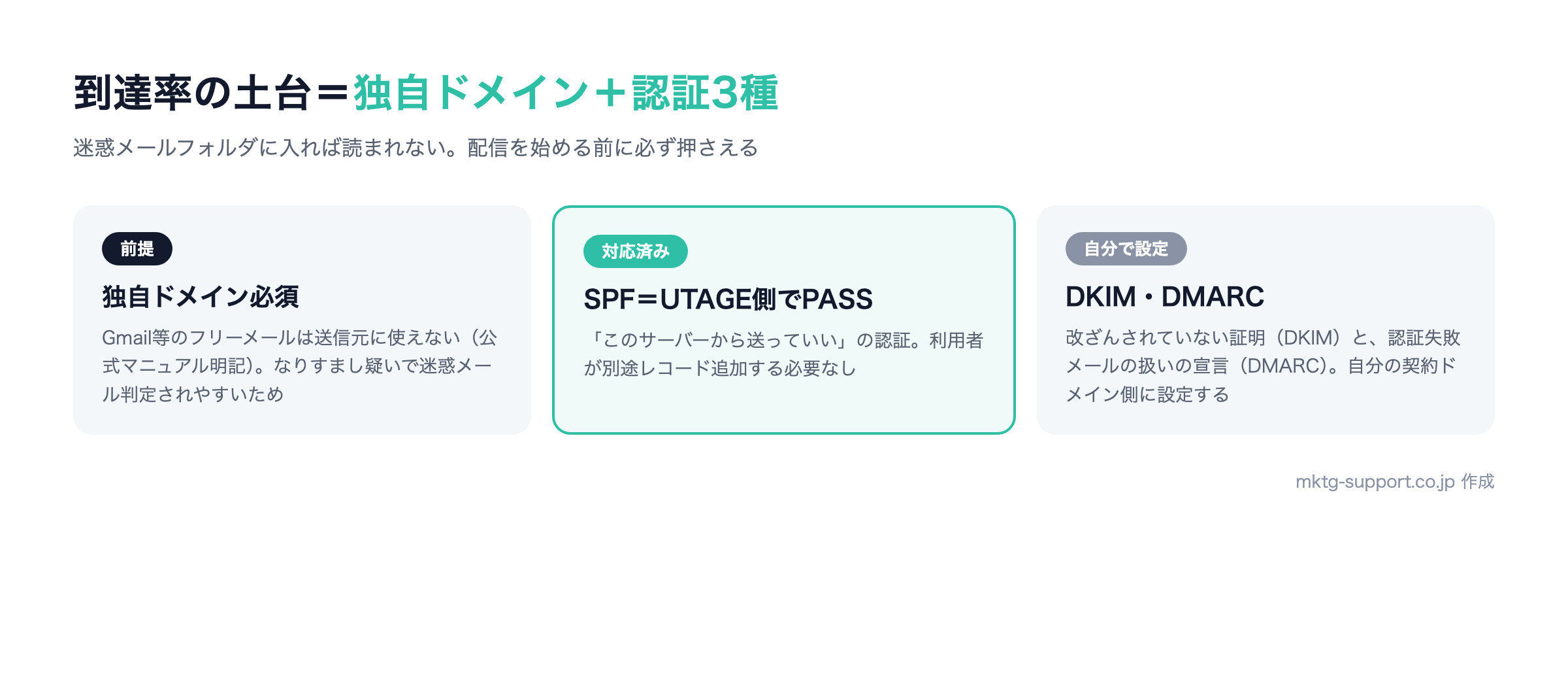
- なぜ独自ドメインが必須なのか
- SPFはUTAGEが対応、DKIM・DMARCは自分で設定する
- 独自ドメイン設定から認証までの流れ
それぞれ解説します。
なぜ独自ドメインが必須なのか
UTAGEのマニュアルでは、メール配信機能を使う際は独自ドメインのメールアドレスから配信することが必須と案内されています。GmailやYahoo!メールといったフリーメールを送信元に使うことはできません。
理由は、フリーメールのアドレスを他社サーバー(UTAGE)から大量配信すると、受信側のメールサービスが「本人のなりすまし」を疑い、迷惑メールと判定しやすくなるからです。自社ドメインのアドレスなら、後述する認証設定によって「確かにこのドメインの持ち主が送った正規のメール」だと証明でき、信頼される送信元として扱われます。到達率の土台は、この独自ドメインから始まります。
SPFはUTAGEが対応、DKIM・DMARCは自分で設定する
メールの送信元を証明する認証には、主にSPF・DKIM・DMARCの3種類があります。それぞれ役割が違い、UTAGEでの対応方法も異なります。専門用語ですが、順に説明します。
SPF(エスピーエフ)は「このサーバーから送っていい」と示す認証です。UTAGEの公式マニュアルによると、SPF認証はUTAGEのサーバー側で「PASS(合格)」になる設定が済んでいるため、利用者が別途SPFレコードを追加する必要はありません。
DKIM(ディーキム)は「送信中にメールが改ざんされていない」ことを電子署名で証明する認証、DMARC(ディーマーク)はSPFとDKIMの結果をもとに「認証に失敗したメールをどう扱うか」を宣言する仕組みです。この2つは、利用者が自分の契約するドメイン(レンタルサーバーやドメイン管理会社)側でDNSレコードを設定する必要があります。UTAGEのマニュアルでも、DKIM・DMARC認証が未設定のままだと配信メールが迷惑メールに振り分けられやすいと明記されています。
2024年2月から、Gmailの送信者ガイドラインが厳格化されました。Gmailの個人アカウント宛に送るすべての送信者にSPFまたはDKIMの認証が求められ、1日5,000通を超えて送る送信者にはSPF・DKIM・DMARCの3つすべてが求められています。認証が整っていないメールはGmail宛に届かなくなる恐れがあり、「昔は届いていたのに最近届かない」という場合、この認証設定が原因のことが少なくありません。これとは別に、UTAGEは利用条件として専用のDKIM・DMARC設定を必須と案内しているため、UTAGEで配信するならDKIM・DMARCの設定は避けて通れません。
独自ドメイン設定から認証までの流れ
実際の設定は、UTAGE側とドメイン(レンタルサーバー)側を行き来しながら進めます。UTAGEの公式マニュアルでは、独自ドメインの契約→DNSレコードを追加できるレンタルサーバーの契約→ネームサーバー設定→サーバーへのドメイン追加→配信専用メールアドレスの作成→DKIM認証設定→DMARC認証設定、という7段階で案内されています。契約しているサーバーやドメイン管理会社によって画面が異なるため、細部は必ずUTAGE公式マニュアルの該当するサーバー編を見ながら進めてください。ここでは全体像を4つのステップに整理します。
まず、配信元にする独自ドメインのメールアドレス(例:info@自社ドメイン)を用意します。すでにドメインを持っているなら、そのドメインでメールアドレスを作成します。フリーメールは使えないため、ここが出発点になります。公式マニュアルでは、普段の業務用アドレスとは別に、UTAGE配信専用のメールアドレスを新しく作ることが推奨されています。
UTAGEの管理画面で、配信元となるメールアドレスと送信ドメインを登録します。この時点でSPFはUTAGE側が対応済みのため、利用者側での追加設定は不要です。
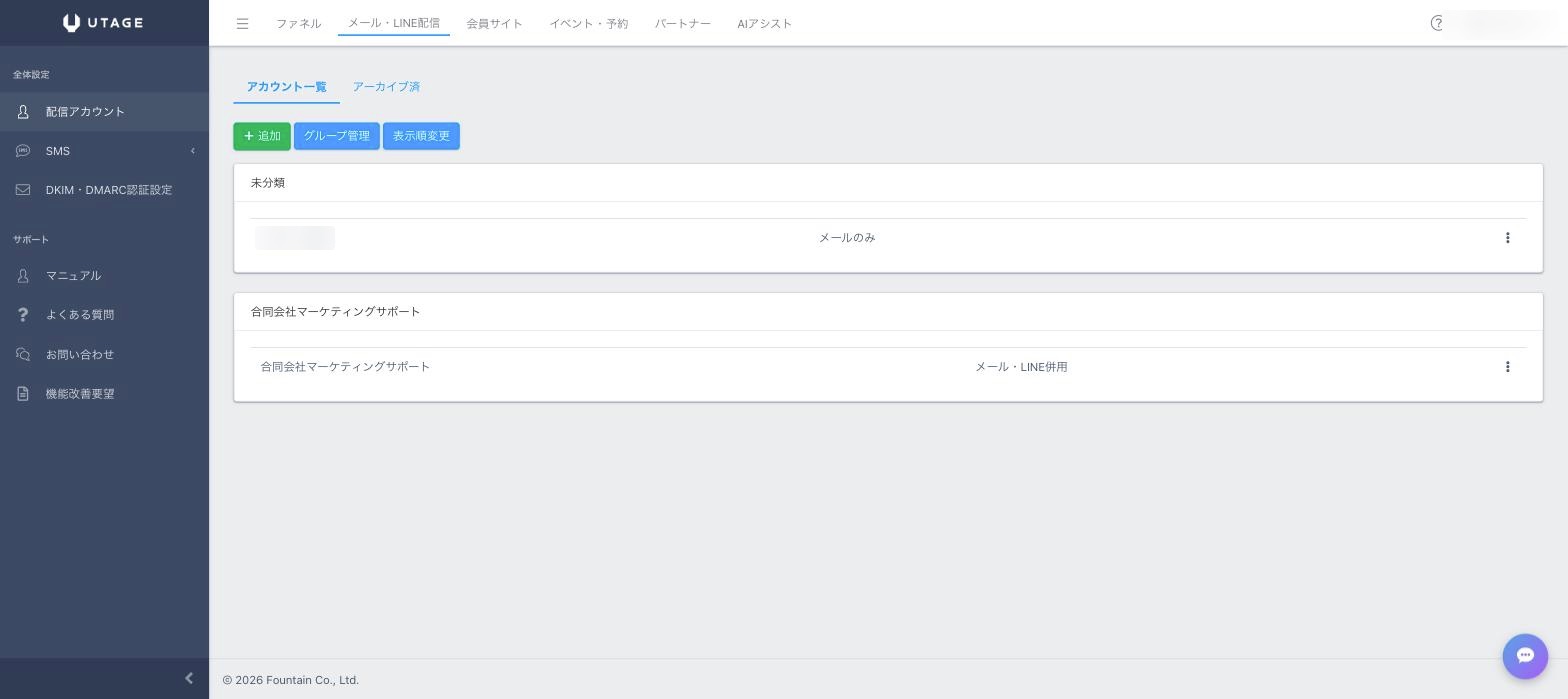
UTAGE側でDKIM認証用の情報を発行し、その内容を自分の契約するレンタルサーバーやドメイン管理会社の管理画面でDNSレコードとして登録します。あわせてDMARCのレコードも設定します。
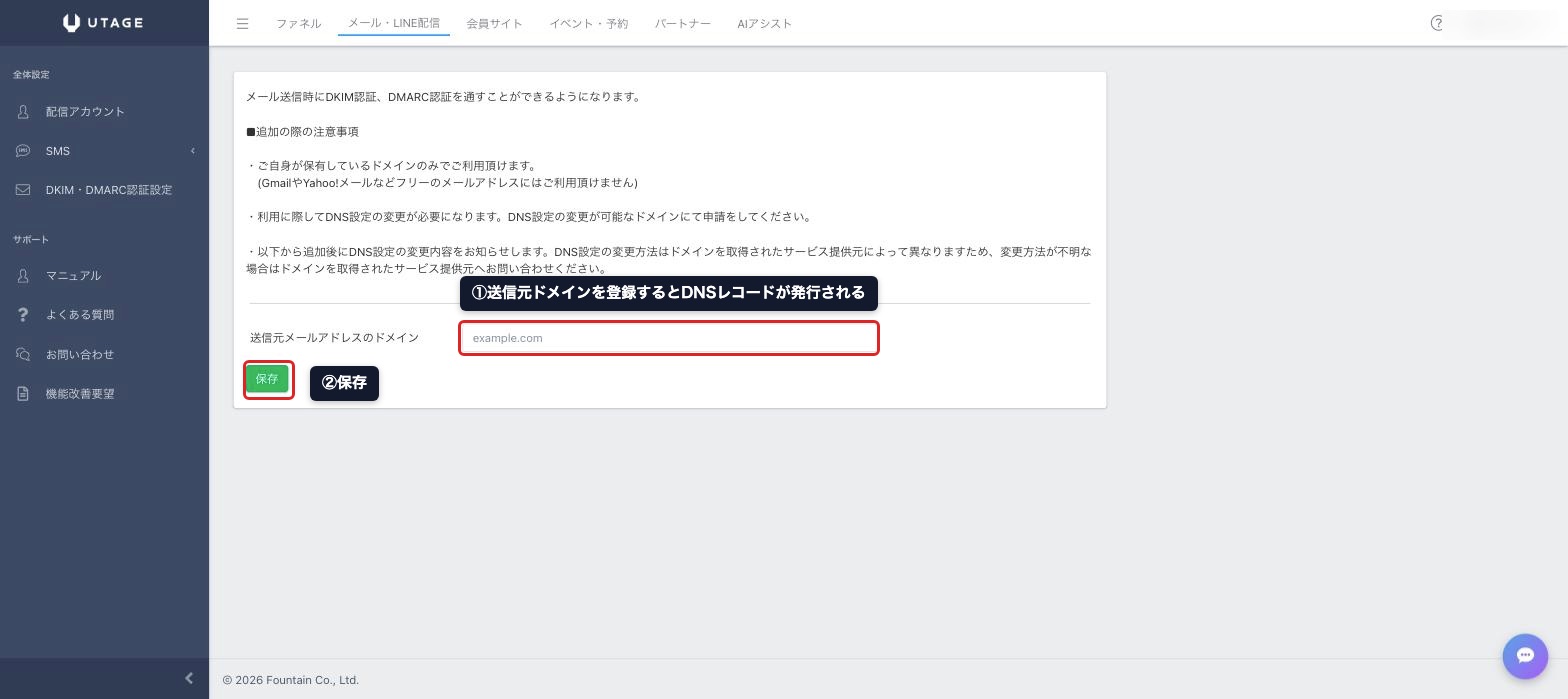
ここが唯一つまずきやすい工程ですが、公式マニュアルにはエックスサーバー編・お名前.com編・さくら編・ConoHa WING編・ムームードメイン編など、主要サーバーごとの手順が用意されているため、自分の環境に合ったページを見ながら進めれば大丈夫です。どうしても自分で進めるのが難しい場合は、この認証設定を含めて初期構築を任せる選択肢もあります(UTAGE構築代行の費用相場と選び方)。
最後に、自分のGmailアドレスなどへテストメールを送り、メールの詳細(メッセージのソース)でDKIM・DMARCが「PASS」と表示されるかを確認します。ここがPASSになっていれば、認証は正しく通っています。
DNSレコードの反映には、設定してから数時間〜1日程度かかることがあります。設定直後にPASSにならなくても、少し時間をおいてから再度テスト配信を試してください。焦って何度も設定を変えると、かえって切り分けが難しくなります。
成果を出すメルマガ配信設計の基本
到達率の土台が整ったら、いよいよ「何を、どの順番で送るか」という配信設計に入ります。ここは設定作業ではなく設計の領域で、成果の差が最も出る部分です。私たちが自社でナーチャリングメール(見込み客を育てるメール)を運用してきた経験から、押さえておきたい基本を4つお伝えします。
- 「誰に何を約束して登録してもらうか」を先に決める
- 登録直後のステップメールで信頼をつくる
- 一斉配信とセグメントで関係を深める
- LINE配信と組み合わせる(メール×LINEの役割分担)
順に解説します。
「誰に何を約束して登録してもらうか」を先に決める
メルマガ設計は、1通目を書く前の「登録の入口」から始まっています。どんな人に、何を得られると約束して登録してもらうかがあいまいだと、その後どれだけ良いメールを送っても読者の期待とずれてしまいます。
「◯◯で悩む人に、△△の解決法を届けます」という約束を先に決め、登録フォームやLPでそれをはっきり伝えます。この約束と中身が一致していれば、読者は「登録してよかった」と感じ、解除やブロックにつながりにくくなります。
登録直後のステップメールで信頼をつくる
登録直後の数通は、売り込む時間ではなく信頼を積む時間です。1通目でいきなり商品を売り込むと、読者は身構えて離脱しやすくなります。まずは登録のお礼と、約束した有益な情報を届け、「このメールは読む価値がある」と感じてもらうことを優先します。
ステップ配信を使えば、この「信頼をつくる数通」を、いつ登録した人にも自動で同じ順番で届けられます。序盤で価値を感じてもらえれば、後半で商品やサービスを案内したときの反応も変わってきます。配信間隔は詰めすぎず、1通ごとに読者にとっての“得”を必ず1つ入れるのが基本です。
一斉配信とセグメントで関係を深める
ステップ配信で信頼の土台ができたら、そこからは一斉配信で最新の情報を届けつつ、セグメント配信で関心に合わせた出し分けを重ねていきます。たとえば、特定のテーマのリンクをクリックした読者にだけ、そのテーマの詳しい案内を送る、といった具合です。
関心の薄い人に過剰な営業を続けると解除やブロックを招きますが、セグメントで出し分ければ、興味を持った人にだけ深い情報を届けられます。この積み重ねが、一斉配信だけの運用との差になります。講座やコンテンツを販売している場合は、購入者だけを別シナリオに移して会員サイトの案内やフォローを送る形にすると、見込み客向けの配信と混ざらず運用しやすくなります(会員サイトの作り方はUTAGEの会員サイトとはで解説しています)。
LINE配信と組み合わせる(メール×LINEの役割分担)
UTAGEは配信アカウントを「メール・LINE併用」にしておけば、同じ読者にメールとLINEの両方を送れます。役割分担の基本は、じっくり読ませたい長めの情報や資料、法人向けの案内はメール、開封されやすく即時性のあるお知らせやセミナー前日のリマインドはLINE、という分け方です。メールが迷惑メールフォルダに入って読まれなかった読者にも、LINEなら届く、という補完関係も作れます。
ただしLINEは、LINE公式アカウント側の配信通数に応じた料金が別にかかり、ブロックされると一切届かなくなるため、「LINEだけ」に寄せるのも危険です。メールで長期の関係を保ちつつ、ここぞという場面でLINEを使う、という二本立てが安定します。LINE公式アカウントとの連携手順やLINE側のステップ配信の設計はUTAGEのLINE連携手順にまとめています。
メルマガが迷惑メールになるのを避ける注意点
最後に、到達率を保ち続けるための注意点をお伝えします。独自ドメインと認証を整えても、その後の配信のやり方しだいで、また迷惑メール判定に戻ってしまうことがあります。押さえておきたいのは次の4点です。
- 迷惑メール判定を避ける本文の書き方
- リスト品質を保つ
- 特定電子メール法の最低ライン(送信者表示・オプトアウト・同意)
- 配信前に必ず見る:配信予定読者の確認とテスト送信
それぞれ確認しましょう。
迷惑メール判定を避ける本文の書き方
認証が通っていても、本文の書き方しだいで迷惑メール判定を受けることがあります。「必ず儲かる」「絶対」といった誇大な表現、過剰な記号や派手な装飾、本文に対してリンクや画像が多すぎるメールは、受信側のフィルタに引っかかりやすくなります。
読者にとって自然で読みやすい文章を心がけ、1通のなかにリンクを詰め込みすぎないことが基本です。あわせて、特定電子メール法で求められる送信者情報や配信解除の導線を、メールの末尾にきちんと記載しておきましょう(具体的な最低ラインは後述します)。
リスト品質を保つ
到達率は、送る相手のリストの質にも大きく左右されます。特定電子メール法では、広告・宣伝を含むメールは原則として受信者の同意(オプトイン)を得てから送ることが求められ(取引関係にある相手など一部の例外はあります)、受信拒否をした相手への送信は禁止されています。購入・収集した名簿への一斉広告配信は、こうした法的リスクがあるだけでなく、エラーや迷惑メール報告を増やし、ドメイン全体の評価を下げます。UTAGEの公式マニュアルでも、エラーになったアドレス、購入したアドレス、明示的な許諾のないアドレス(公開情報から収集したものなど)は登録できないと案内されています。
大切なのは、読者本人の同意を得て集めた「生きたリスト」を配信することです。反応のない読者やエラーが続くアドレスを整理し、届く相手にきちんと届く状態を保つことが、結果的に到達率を守ります。リストは多ければよいのではなく、質を保つことのほうが重要です。
特定電子メール法の最低ライン(送信者表示・オプトアウト・同意)
メルマガに広告・宣伝の要素が少しでも含まれるなら、特定電子メール法(特定電子メールの送信の適正化等に関する法律)の対象になると考えておくのが安全です。「情報提供のメールだから関係ない」と思っていても、自社サービスの案内を1行でも入れれば広告・宣伝メールとして扱われ得ます。細かな条文の解釈には触れませんが、実務で最低限守るべきラインは次の3つです。
- 同意(オプトイン):原則として、事前に「メールを受け取ることに同意した」相手にだけ送ります。登録フォームで「メルマガを受け取る」ことが分かる形にし、同意を得た記録(いつ・どのフォームから登録したか)を残しておきます。UTAGEの読者一覧に残る登録情報(登録日・登録経路など)も、この記録の一部になります
- 送信者の表示:メール本文に、送信者の氏名または名称と住所、問い合わせ先を明記します。差出人名を偽ったり、送信元を分かりにくくしたりする送り方は禁止されています。UTAGEでは、メール本文の定型部分(署名・フッター)をテンプレート化しておけば、毎回書き忘れる心配がありません
- オプトアウト(配信停止)の導線:読者がいつでも受信を拒否できるよう、配信停止の方法(解除用のURLやメールアドレス)を本文に明記し、拒否した相手には以後送りません。UTAGEには解除フォームURLを差し込む置き換え文字が用意されているので、本文の末尾に必ず入れておきます
法の詳しい内容は、所管する総務省と消費者庁が公表しているガイドライン(特定電子メールの送信等に関するガイドライン)や、迷惑メール相談センター(日本データ通信協会)の解説で確認できます。これらはGmailなどの受信側が求める「送信者が明確で、いつでも解除できるメール」という条件とも重なっており、法令順守と到達率対策は実はほぼ同じことをしています。
配信前に必ず見る:配信予定読者の確認とテスト送信
本配信の前に必ず行いたいのが、「誰に届くのか」と「どう見えるのか」の2つの確認です。UTAGEでは、一斉送信・ステップ配信のメール一覧の三点ボタンから「配信予定対象者」を開いて、条件で絞った結果が意図どおりの読者になっているかを送信前に確認できます(リマインダ配信も同様の確認画面があるか、公式マニュアルで確認してください)。予約中の一覧の「送信予定数」が想定より極端に多い・少ない場合は、配信条件の設定ミスを疑ってください。「購入者向けの案内が見込み客全員に飛んだ」といった事故は、この画面を見る習慣だけで防げます。
もう1つが、自分のGmailや別のメールサービス宛のテスト送信です。迷惑メールフォルダに入っていないか、リンクや画像、置き換え文字(読者名の差し込みなど)が正しく表示されるかを確認します。公式マニュアルによると、置き換え文字は該当シナリオに読者登録がないとテスト送信で実際の文字に置き換わらないため、テスト用に自分のアドレスをシナリオへ登録しておくと確認しやすくなります。認証設定を変えた直後、配信スタンドを移行した直後、HTMLメールを初めて使うときは必ずチェックします。
配信後は、「送信済」から開封率やクリック率、エラー数を見て「届いているか」「読まれているか」を数値で確認します。開封率が急に落ちた場合は、到達率そのものが下がっているサインかもしれません。感覚ではなく数値で異変に気づける状態にしておくことが、長く配信を続けるうえで欠かせません。
UTAGEのメルマガについてよくある質問
- UTAGEのメルマガ機能だけを使うことはできますか?
-
メール配信はUTAGEの主要機能のひとつなので、メルマガ中心の使い方は可能です。ただしUTAGEはLPや決済、LINE配信までを含むオールインワンのツールで、料金もそれを前提としています。純粋にメールを送るだけなら機能を持て余す可能性があるため、LP・ステップ配信・決済まで活用する前提で導入するかを判断するのがおすすめです。
- メルマガ配信に追加料金はかかりますか?
-
メール配信機能自体は月額プランに含まれており、公式サイト上で通数に応じた追加課金の記載はありません。ただし、UTAGE本体とは別に、独自ドメインと、DNSレコードを追加できるレンタルサーバー(またはドメイン管理サービス)の契約が必要で、すでに持っていない場合はその費用がかかります。LINEを併用する場合はLINE公式アカウント側の配信料金も別です。月額の本体料金や、ドメイン・LINE・決済手数料を含めたトータルコストの試算はUTAGE料金の実額はいくら?で整理しています。料金は変わることがあるため、最新は公式料金表で確認してください。
- メールの配信数に上限はありますか?
-
UTAGEの公式サイトでは、メール配信数は無制限で利用できると案内されています(2026年9月確認)。ただし、サーバーへの過負荷を避けるために利用状況を監視し、負荷がかかる場合は利用を制限することがある旨も記載されています。また「上限がない」ことと「一度に大量に送ってよい」ことは別で、公式マニュアルでは新しいドメインは初日100通程度から段階的に増やすこと、1メールアドレスあたり1日1通を目安にすることが推奨されています。上限より先に、到達率を落とさない配信ペースを意識してください。
- Gmailアドレスから配信できますか?独自ドメインを持っていない場合は?
-
UTAGEのメール配信は独自ドメインのメールアドレスからの配信が必須で、GmailやYahoo!メールなどのフリーメールを送信元にすることはできません。フリーメールのアドレスを他社サーバーから配信すると、受信側から「なりすまし」と疑われて迷惑メール判定を受けやすく、DKIM・DMARCの認証もドメインの持ち主でなければ設定できないためです。独自ドメインをまだ持っていない場合は、まずドメインを取得し、DNSレコードを追加できるサーバーでメールアドレスを用意するところから始める必要があります。
- SPF・DKIM・DMARCの設定は必ず全部必要ですか?
-
SPFはUTAGE側で対応済みのため、利用者の追加設定は不要です。一方でDKIM・DMARCは、UTAGEが利用条件として設定を必須と案内しており、利用者が自分のドメイン側でDNSレコードを設定する必要があります。未設定だと迷惑メールに振り分けられやすくなります。Gmailのガイドラインでも、すべての送信者にSPFまたはDKIMが、1日5,000通を超える送信者にはSPF・DKIM・DMARCが求められているため、3つとも整えておくのが安全です。
- 他のメルマガスタンドから読者リストを移行できますか?
-
できます。移行元からメールアドレスのリストをCSVで書き出し、UTAGEのシナリオの読者一覧からCSV一括登録でインポートします。CSVの項目名はシナリオの読者項目の名称と完全に一致させる必要があり、一致しない項目は取り込まれません。注意したいのは、一度に全件を入れないことです。配信元のサーバーが変わるため、公式マニュアルでは1日目は100件程度から始め、配信実績を積みながら段階的に追加する進め方が案内されています。移行前にDKIM・DMARC認証を済ませ、移行元で同意を得た読者だけを移すのが前提です。
- 開封率・クリック率はどこで見られますか?
-
シナリオの「送信済」の一覧から、配信したメールごとに開封率・クリック率を確認でき、「クリック分析」でどのリンクが何回クリックされたかも見られます。公式FAQによると、開封率はテキスト形式・HTML形式のどちらで送っても確認できます。なお、開封率は受信側のメールソフトの仕様(画像の自動読み込みの有無など)に左右される目安の数値なので、絶対値よりも「前回と比べてどう変わったか」という推移で見るのが実務的です。
- メールとLINEはどう使い分ければよいですか?
-
じっくり読ませたい長めの情報や、法人向けの案内はメール、開封率が高く即時性のあるお知らせやリマインドはLINE、という使い分けが基本です。UTAGEは同じシステムでメールとLINEの両方を配信できるため、片方で届かない層をもう片方で補う設計が組めます。詳しくは本文の「LINE配信と組み合わせる」の節と、関連記事のLINE連携の解説もご覧ください。
まとめ:メルマガは「届く設計」から始める
最後に、この記事の要点を整理します。
- UTAGEのメルマガ配信では、一斉・ステップ・リマインド・セグメントの各配信と、開封率・クリック率の計測ができる
- 従来のメルマガスタンドとの違いは「LPから決済まで機能が1本化される」こと。移行時は配信元IPが変わるため、少量から段階的に配信環境を立ち上げ直す
- 配信を始める手順は、配信アカウント作成→独自ドメインとDKIM/DMARC認証→シナリオと自動返信メール→登録フォーム・LPで読者集め→一斉・ステップ配信の5ステップ
- 到達率の土台は独自ドメイン。SPFはUTAGEが対応、DKIM・DMARCはUTAGEの利用条件として自分でDNS設定が必要で、未設定だと迷惑メール判定を受けやすくなる
- 認証を整えたうえで、本文の書き方・リスト品質・特定電子メール法の最低ライン・配信前の対象者確認とテスト送信を続けることが、到達率を保つカギになる
メルマガは、良い文章を書くことよりも先に「届く設計」を整えることが成果を分けます。独自ドメインとメール認証という土台さえ最初に押さえてしまえば、あとは配信を回しながら改善していけます。まずは14日間の無料トライアルで管理画面を触り、自社のメルマガが組めそうか確かめてみるのが、机上で悩むより確実です(トライアル中に試す順番と自動課金の注意点はUTAGEの無料トライアル完全ガイドにまとめています)。
「自社の場合、どんなメルマガ設計にすればいいか」「独自ドメインや認証設定でつまずいて先に進めない」という方は、自社でもUTAGEでメール配信を運用している私たち合同会社マーケティングサポートにお気軽にご相談ください。自社に合わないと分かれば、その旨も正直にお伝えします。メルマガ以外も含めて、いまのWeb集客のどこに手を入れるべきかを先に整理したい方は、無料のWeb集客自己診断チェックリストから始めてみてください。
参考・出典(公式情報)
本記事の料金・機能・条件は下記の公式情報を基に執筆しています(仕様は変更される場合があります。最新は公式でご確認ください)。
- UTAGE公式マニュアル|メールを配信したい(配信開始までの流れ)
- UTAGE公式マニュアル|【重要】メール配信機能ご利用前に必ずお読みください
- UTAGE公式マニュアル|2024年2月からのGmailガイドライン変更(SPF/DKIM/DMARC)
- UTAGE公式マニュアル|メール一斉送信方法
- UTAGE公式マニュアル|メールステップ配信方法
- UTAGE公式マニュアル|HTMLメールを送信する方法
- UTAGE公式マニュアル|開封率はHTMLメールでないと見られないか
- UTAGE公式マニュアル|既存のリスト(メールアドレス)をインポートして配信を行いたい
- UTAGE公式マニュアル|登録フォームを作成してメールアドレスを登録させたい
- UTAGE公式サイト(最新の料金・機能)
- UTAGE公式マニュアル