

※本記事にはプロモーション(アフィリエイトリンク)が含まれます。
当サイトのツール解説は、自社で契約・実運用しているアカウントでの検証にもとづきます。記事内にはアフィリエイトリンクを含む場合があります(含む記事は冒頭にPR表記)。ツールが読者の事業に合わないと判断できる場合はその旨も明記します。運営者は沖縄拠点のWeb集客支援会社であり、ツール紹介はナレッジ公開の一部です。
検証環境: UTAGEスタンダードプラン実運用 / 最終確認: 2026年8月
「UTAGEを使いたいけれど、専用のスマホアプリはあるの?」「移動中や外出先でも、スマホだけで管理や受講ができるのか知りたい」——UTAGE(ウタゲ)のアプリやスマホ利用について、こう気になっている方は多いはずです。アプリストアで検索して同じ名前のアプリが出てきて、「これが公式アプリ?」と戸惑った方もいるかもしれません。
この記事では、マーケティング支援を本業とし、自社でもクライアント支援でもUTAGEを日常的に運用している立場から、UTAGEに専用アプリがあるのかを公式情報で裏取りしたうえで、スマホ(ブラウザ)でできること・やりにくいことを「運営者側」と「受講者・読者側」の両方の視点で整理します。どこまでスマホででき、どこからPCでの作業が向くのかが分かるので、導入前後の判断材料に使ってください。
- UTAGEに専用スマホアプリはあるのか(公式情報での結論)
- スマホ(ブラウザ)でできること・やりにくいこと(運営者側/受講者側)
- 受講者がスマホで会員サイトを快適に使うためのコツ
- 運営者がスマホで回せる運用と、PCでの作業を推奨する範囲の線引き
UTAGEに専用アプリはある?結論はブラウザ利用が基本
まず結論からお伝えします。マーケティングツールのUTAGEには、2026年時点で公式の専用スマホアプリ(App Store・Google Playからインストールするアプリ)はありません。UTAGEはブラウザで動作するWebシステムで、パソコンでもスマホでも、SafariやGoogle Chromeなどのブラウザからログインして利用します。公式サイトでも、操作は最新版のGoogle Chromeを使ってパソコンで行うことが推奨されています。
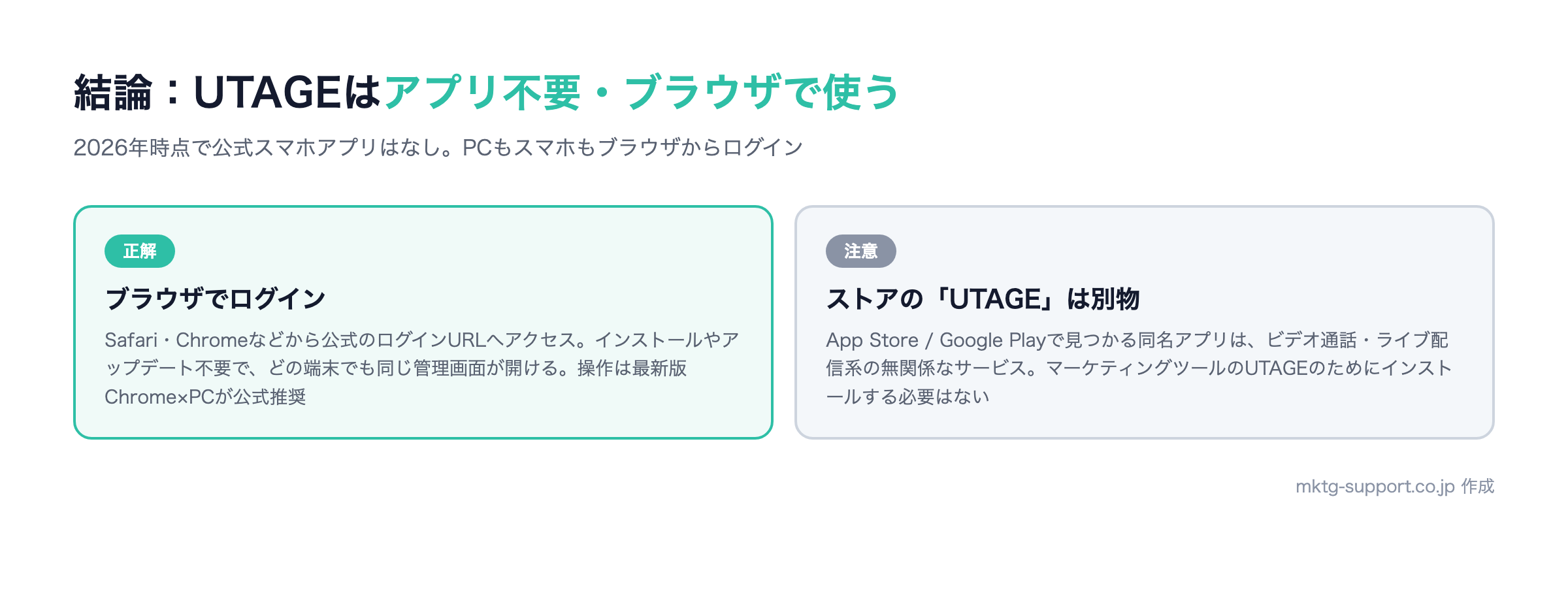
アプリが不要ということは、インストールやアップデートの手間がなく、URLにアクセスすればどの端末からでも同じ管理画面を開けるというメリットでもあります。運営者も受講者も、専用アプリを入れてもらう必要がありません。UTAGEがそもそもどんなツールなのかを先に押さえたい方は、UTAGEとは?の解説記事もあわせてご覧ください。
アプリストアで出てくる「UTAGE」に注意
ここで1つ注意点があります。App StoreやGoogle Playで「UTAGE」「ウタゲ」と検索すると、同じ名前のアプリがヒットすることがありますが、これはマーケティングツールのUTAGEとは無関係の別サービス(ビデオ通話・ライブ配信系のアプリ)です。マーケティングツールのUTAGEを使うためにこのアプリをインストールする必要はありません。
マーケティングツールのUTAGEは「アプリ不要・ブラウザで使う」が基本です。アプリストアで見つかる同名アプリは別物なので、インストールせず、公式サイトから発行されるURL・ログインページにブラウザでアクセスしてください。
スマホ(ブラウザ)でできること・やりにくいこと
UTAGEには「運営者(管理画面を操作する側)」と「受講者・読者(公開されたページや会員サイトを見る側)」という2つの立場があります。スマホでどこまでできるかは、この立場によって大きく変わります。次の2つの視点に分けて確認しましょう。
- 運営者(管理者)がスマホでできること・やりにくいこと
- 受講者・読者がスマホでできること
順に見ていきます。
運営者(管理者)がスマホでできること・やりにくいこと
運営者がスマホのブラウザから管理画面にログインすること自体は可能です。当社が確認している範囲では、売上や登録者数といった数値の確認、届いた申し込みやメッセージのチェック、LINEやメールの配信状況の確認など、「見る・確認する」系の操作はスマホでも回せています。外出先で「今日の登録が入っているか」をさっと確認する、といった使い方に向いています。ただし管理画面全般のスマホ対応が公式に保証されているわけではないため、重視する操作がある場合は契約前に実機で確認しておくと安心です。
一方でやりにくいのは、画面を細かく作り込む作業です。ファネル(登録ページや販売ページなどをつなげた売れる導線)の構築やLPのデザイン編集は、要素をドラッグして配置したり、細かい余白やフォントを調整したりする操作が中心で、スマホの小さい画面とタッチ操作では思うように進みません。公式もパソコンでの操作を推奨しているとおり、作り込み系はPCでの作業が向いていると考えておくのが安全です。
受講者・読者がスマホでできること
受講者・読者側、つまりUTAGEで作られたページを「見る側」については、スマホ対応のページを提供できます。UTAGEで公開されるオプトインページ(登録ページ)や販売ページ、会員サイトはスマホ表示に対応しており、登録フォームの入力、決済、会員サイトへのログイン、動画の視聴もスマホのブラウザから行えます。ただし、ページの構成や決済手段、動画の配信設定、端末・ブラウザの組み合わせによっては表示や再生に支障が出る場合もあるため、運営者側で実際のページ・決済・動画を主要な端末とブラウザで動作確認しておくことが前提です。
広告やSNSからの流入はスマホが中心になりやすいため、受講者・読者がスマホで快適に使えるかどうかは成果を左右します。運営者としては、自分が作ったページがスマホでどう見えるか、登録から視聴までの一連の流れが通るかを、必ずスマホ実機で確認しておくことが大切です。会員サイトの受講体験については、次の章とUTAGE会員サイトの解説記事で詳しく触れます。
受講者視点|スマホでの会員サイト受講を快適にするコツ
受講者からよく挙がるのが「会員サイトにアクセスするたびにログインを求められる」という声です。公式マニュアルでは、こうした場合にまずログイン時の設定やブラウザ側の状態(Cookieの扱い・アプリ内ブラウザの利用など)を確認するよう案内されています。運営者が受講者に案内できるコツとして、次の3点を押さえておきましょう。
- ログイン時に「ログイン状態を保存する」にチェックを入れる
- LINEなどの「アプリ内ブラウザ」ではなくSafari・Chromeで開く
- 会員サイトのURLをホーム画面に追加してアプリのように使う
毎回ログインが求められるときに最初に確認したいのが、ログイン時に「ログイン状態を保存する」にチェックを入れているかどうかです。ここにチェックを入れると、ブラウザのCookieでログイン状態が保持され、次回以降はログインの手間が減ります。このとき、ブラウザのCookie設定が有効になっていること、プライベートモード(シークレットモード)で開いていないことも確認してもらいます。
もう1つ見落としやすいのが、LINEやSNSアプリ内のブラウザからアクセスしているケースです。アプリ内ブラウザではCookieの保存が一時的になり、毎回ログアウトされてしまうことがあります。この場合はSafariやChromeなどの標準ブラウザで開き直してもらうと安定します。さらに、会員サイトのURLをスマホのホーム画面に追加しておけば、ワンタップでアクセスでき、専用アプリのような使い勝手に近づきます。専用アプリがなくても、この工夫で受講のハードルはかなり下げられます。
運営者視点|スマホで回せる運用とPC推奨の作業
運営者にとって現実的なのは、「スマホは確認・返信用、PCは構築用」と役割を分けることです。実運用でどこまでスマホで回せて、どこからPCでの作業が向くのかを、私たちの実感を交えて整理します。
スマホで回せる運用(確認・返信・数値チェック)
日々の運用の中で、スマホで十分こなせるのは「確認」と「反応」の作業です。具体的には、新規登録や申し込みの通知確認、届いたメッセージへの返信、配信の予約状況や開封・クリックの確認、売上・登録数といった数値のチェックなどです。移動中や外出先で状況を把握し、必要な返信だけ済ませておく、といった使い方は、当社の実運用ではスマホのブラウザで支障なくできています。
私たちの実運用でも、外出先ではスマホで登録状況とチャットの確認だけ行い、腰を据えた作業は事務所のPCで、という分担が自然と定着しています。「常に張り付いていなくても、スマホで要点だけ追える」という安心感は、UTAGEがブラウザベースであることの恩恵です。
PC推奨の作業(ファネル構築・デザイン編集)
逆に、PCで行うのがおすすめなのは「作り込む」作業です。ファネルの新規構築、LPやページのデザイン編集、ステップ配信シナリオの設計、決済商品の設定、独自ドメインや配信環境の初期設定などは、いずれも画面を広く使い、細かい操作を積み重ねる必要があります。これらをスマホでやろうとすると、時間がかかるうえにミスも起きやすくなります。
目安としては、「最終的に読者・受講者の目に触れる見た目を作る作業」はPC、「作ったものの結果を見て反応する作業」はスマホ、と覚えておくと迷いません。初期構築や登録から公開までの具体的な手順は、UTAGEの使い方をまとめた記事で解説しています。自分で構築する時間が取れない場合は、構築を外部に任せる選択肢もあります。
- UTAGEはiPhoneでもAndroidでも使えますか?
-
使えます。UTAGEは専用アプリではなくブラウザで動作するため、iPhoneのSafari、AndroidのChromeなど、標準的なブラウザがあればどちらの端末でもログインして利用できます。ただし細かい構築作業はパソコンでの操作が推奨されています。
- アプリストアで見つかる「UTAGE」アプリを入れれば使えますか?
-
いいえ。App StoreやGoogle Playで同名のアプリが見つかることがありますが、マーケティングツールのUTAGEとは無関係の別サービスです。マーケティングツールのUTAGEはアプリのインストール不要で、公式サイトから発行されるURLにブラウザでアクセスして使います。
- スマホだけでUTAGEの運用は完結できますか?
-
確認・返信・数値チェックといった日々の運用は、当社の実運用の範囲ではスマホでも回せていますが、ファネル構築やデザイン編集などの作り込みはパソコンでの作業が推奨されています。「確認はスマホ、構築はPC」と役割を分けるのが現実的です。
- 会員サイトでログインが毎回求められるのはなぜですか?
-
公式マニュアルでは、ログイン時に「ログイン状態を保存する」にチェックが入っているか、LINE等のアプリ内ブラウザで開いていないかなどを、まず確認するよう案内されています。チェックを入れたうえでSafari・Chromeなどの標準ブラウザで開くと安定します。会員サイトの詳細は関連記事もご覧ください。
- スマホからでも無料トライアルの登録はできますか?
-
できます。14日間の無料トライアルの申し込みはスマホのブラウザからでも可能です。ただし登録後の初期設定やファネル構築まで進めるなら、早い段階でパソコンを用意しておくとスムーズです。
まとめ:UTAGEはアプリ不要、スマホは「確認」PCは「構築」で使い分ける
最後に、この記事の要点を整理します。
- マーケティングツールのUTAGEに専用スマホアプリはなく、SafariやChromeなどのブラウザで利用する(アプリストアの同名アプリは別物)
- 受講者・読者側は登録・決済・動画視聴・会員サイト受講をスマホのブラウザから行える(運営者は実際のページ・決済・動画を主要な端末で動作確認しておく)
- 会員サイトの毎回ログインは「ログイン状態を保存する」+標準ブラウザ+ホーム画面追加で快適になる
- 運営者は確認・返信・数値チェックはスマホ、ファネル構築やデザイン編集はPC、と役割を分けるのが現実的
専用アプリがないと聞くと不便に感じるかもしれませんが、実際にはインストール不要でどの端末からも同じ画面を開ける手軽さがあり、受講者にアプリを入れてもらう負担もありません。スマホとPCの得意分野を分けて使えば、外出先でも運用の要点を押さえながら、腰を据えた構築はPCで、という無理のない運用ができます。使い勝手はまず自分で触ってみるのが一番早いので、14日間の無料トライアルで管理画面とスマホ表示を確かめてみてください。
「自社の場合、スマホとPCでどう運用を分ければいいか」「初期設定やファネル構築を自分で進める時間がない」という方は、UTAGEを実運用している私たちにお気軽にご相談ください。合わないと分かればその旨も正直にお伝えします。
参考・出典(公式情報)
本記事の料金・機能・条件は下記の公式情報を基に執筆しています(仕様は変更される場合があります。最新は公式でご確認ください)。