
- UTAGEで使える決済代行会社5社(Stripe・UnivaPay・AQUAGATES・テレコムクレジット・FirstPayment)と選び方がわかる
- 「UTAGE側の決済手数料はゼロ」という公式の一次情報を、根拠つきで確認できる
- 決済連携の設定・テスト決済のやり方が、実際の流れに沿って把握できる
- サブスク・複数回払い・バンドル販売と決済を組み合わせて販売を設計する方法がわかる
- 複数の決済アカウントを使い分ける設定と、売上・継続課金をどこで確認するかがわかる
※本記事にはプロモーション(アフィリエイトリンク)が含まれます。
当サイトのツール解説は、自社で契約・実運用しているアカウントでの検証にもとづきます。記事内にはアフィリエイトリンクを含む場合があります(含む記事は冒頭にPR表記)。ツールが読者の事業に合わないと判断できる場合はその旨も明記します。運営者は沖縄拠点のWeb集客支援会社であり、ツール紹介はナレッジ公開の一部です。
検証環境: UTAGEスタンダードプラン実運用 / 最終確認: 2026年8月
「UTAGEで商品を売りたいけれど、決済はどの会社と連携すればいいのか」「UTAGE経由で売ると、余計な手数料を取られるのではないか」——決済まわりは、売上に直結するぶん、最初につまずきやすいポイントです。
結論を先にお伝えすると、UTAGEは主要な決済代行会社5社と連携でき、UTAGE側の決済手数料はゼロです。つまり、あなたが払う決済手数料は「連携先の決済代行会社」に対してのものだけで、UTAGEに二重で取られることはありません。この点は公式マニュアルで明記されており、後ほど根拠を引用します。
この記事では、UTAGEを自社とクライアント支援で実運用しているマーケティングの専門家として、対応する決済代行会社と選び方、手数料の考え方、連携設定とテスト決済の流れ、サブスクや分割販売との組み合わせまでを、公式情報で裏を取りながら整理します。契約前・設定前の判断材料としてお使いください。
UTAGEの決済連携とは?できることの全体像
まず、UTAGEの決済機能でおさえるべきは次の2点です。
- 決済連携とは何か(UTAGEと決済代行会社の関係)
- UTAGEの決済で対応できる販売形態(都度・サブスク・複数回払い・バンドル)
それぞれ順に確認していきましょう。UTAGEがどんなツールかをまだ把握していない方は、先にUTAGEとは何かを解説した記事もあわせてご覧ください。
決済連携とは(UTAGEと決済代行会社をつなぐ仕組み)
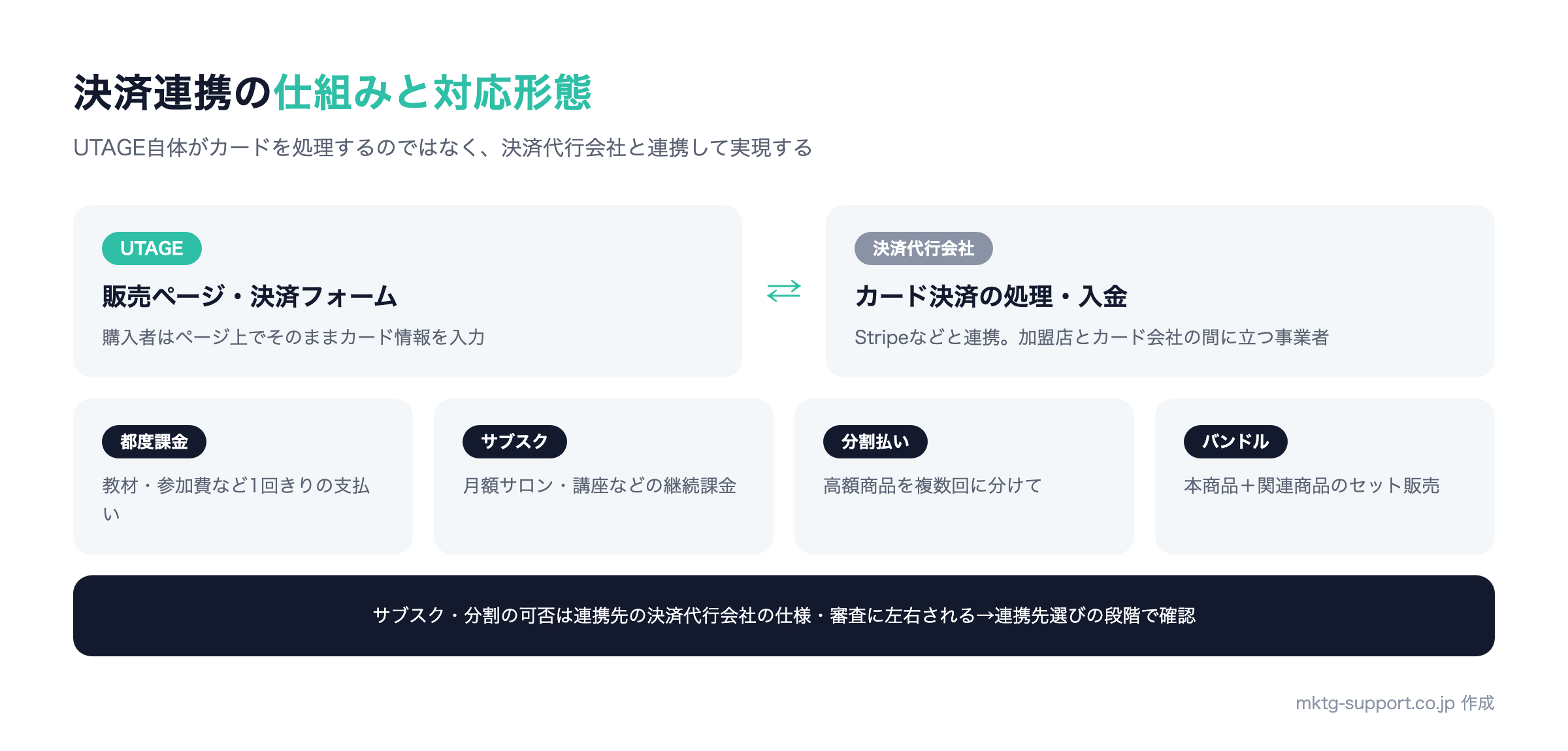
決済連携とは、UTAGEで作った販売ページ(決済フォーム)から、クレジットカード決済を受け付けられるようにする設定のことです。UTAGE自体はクレジットカードの処理を直接行うわけではなく、Stripeなどの「決済代行会社」とアカウントを連携させることで、カード決済を実現します。
決済代行会社とは、加盟店(あなた)とカード会社の間に立って、カード決済の処理・入金・セキュリティを担う事業者です。UTAGEはこの決済代行会社と接続する「窓口」の役割を果たし、購入者はUTAGEのページ上でそのままカード情報を入力して支払いを完了できます。銀行振込しか用意していない場合と比べ、カード決済を用意するだけで購入の取りこぼしを減らせます。
UTAGEの決済で対応できる販売形態
UTAGEの決済連携では、単発の売り切り商品だけでなく、継続課金や分割にも対応できます。代表的な販売形態は次のとおりです。
- 都度課金:オンライン教材やイベント参加費など、1回きりの支払い
- 継続課金(サブスク):月額のオンラインサロンや講座など、定期的な支払い
- 複数回払い(分割):高額商品の代金を複数回に分けて定期的に請求する形(カード会社の分割払いとの違いは後述)
- バンドル(複数商品の組み合わせ):本商品と関連商品をセットで販売
どの形態に対応できるかは、連携する決済代行会社の仕様にも左右されます。特にサブスクや分割は、決済代行会社側の対応可否・審査が関わるため、扱いたい販売形態が決まっている場合は、連携先を選ぶ段階で確認しておくのが安全です。具体的な組み合わせ方は記事後半で解説します。
UTAGEで使える決済代行会社5社
UTAGEの公式マニュアルによると、連携できる決済代行会社は次の5社です。順に特徴を確認していきましょう。
- Stripe(ストライプ)
- UnivaPay(ユニヴァペイ)
- テレコムクレジット
- AQUAGATES(アクアゲイツ)
- FirstPayment(ファーストペイメント)
Stripe(ストライプ)
Stripeは世界的に使われている決済代行サービスで、オンライン申込だけで比較的早く使い始められるのが特徴です。初期費用・月額固定費はかからず、決済が発生したぶんだけ手数料がかかる料金体系です。Stripe公式によると、日本国内で発行されたカードの標準手数料は1回の取引につき3.6%とされています。なお、サブスクリプション(継続課金)でStripeの定期請求機能を使う場合は、取引額に応じた追加料金など利用機能ごとの費用が別途かかることがあるため、継続課金を主軸にする場合は総コストで比較してください(正確な料率は必ずStripe公式サイトの最新情報を確認してください)。
手軽に始めたい個人・小規模事業者にとって有力な選択肢です。一方で、扱う商材やビジネスモデルによっては利用審査やアカウントの取り扱いに注意が必要な場合があるため、高額商材や継続課金を主軸にする場合は、後述する審査・安定性の観点もあわせて検討しましょう。
UnivaPay(ユニヴァペイ)
UnivaPayは、UTAGEユーザーの間でもよく利用される決済代行会社です。継続課金(サブスク)や分割払いといった販売形態に対応しやすく、オンライン講座やサロン運営との相性がよいとされています。UTAGE側にも旧システム・新システムそれぞれの連携手順が用意されています。
手数料率や審査の条件は、取り扱う商材や事業形態によって個別に決まります。公表された一律の料率があるわけではないため、具体的な条件はUnivaPayへ直接問い合わせて見積もりを取るのが確実です。
テレコムクレジット
テレコムクレジットは、国内の決済代行会社で、さまざまな業種・商材の決済に対応してきた実績があります。クレジットカードのほか、多様な支払い手段に対応できる点が特徴で、情報商材やコンサルティングなど、審査がやや通りにくいとされる商材でも相談しやすいと言われます。
こちらも手数料率・初期費用・月額費用は事業形態や審査結果によって変わります。料率だけで判断せず、自社の商材が問題なく審査を通るか、サポート体制はどうかも含めて確認するとよいでしょう。
AQUAGATES(アクアゲイツ)
AQUAGATESも、UTAGEと連携できる国内の決済代行会社の一つです。継続課金や高額商材への対応が相談できる決済代行として位置づけられており、UTAGEの決済連携先の選択肢として用意されています。
導入条件や手数料は個別見積もりとなるため、扱う商材・想定売上をもとに問い合わせるのが基本です。複数社を比較する際の候補として押さえておきましょう。
FirstPayment(ファーストペイメント)
FirstPaymentは、2025年時点でUTAGEの連携先に加わった決済代行会社です。UTAGE公式マニュアルにも連携対象として記載されており、他社と同様にクレジットカード決済に対応します。
比較的新しい選択肢のため、手数料や対応範囲、サポート内容は公式の一次情報や問い合わせで最新の状況を確認することをおすすめします。5社のなかから絞り込む際は、次に解説する選び方の観点で比較すると迷いにくくなります。
決済代行会社を選ぶ3つのポイント
5社のどれを選ぶか迷ったら、次の3つのポイントで比較すると判断しやすくなります。
- 手数料率で選ぶ
- 売りたい商材・販売形態で選ぶ
- 審査の通りやすさ・アカウントの安定性で選ぶ
それぞれ確認していきましょう。
手数料率で選ぶ
決済手数料は売上に対する変動費なので、販売額が大きいほど実額の差も大きくなります。たとえば料率が1%違えば、月商100万円なら月1万円の差です。単純に低いほど有利に見えますが、料率だけで決めるのは早計です。低料率でも入金サイクルが遅い、審査が厳しい、サポートが薄いといった条件があり、総合的なコストは料率だけでは測れません。
売りたい商材・販売形態で選ぶ
継続課金(サブスク)や分割払いを主軸にするなら、それらに強い決済代行会社を選ぶのが近道です。単発の売り切り商品だけならStripeのように手軽なもので十分ですが、月額サロンや高額講座の分割販売を回すなら、その販売形態を得意とする会社のほうが運用がスムーズです。「何を、どう売るか」を先に固めてから連携先を選ぶと失敗しにくくなります。
審査の通りやすさ・アカウントの安定性で選ぶ
意外と見落とされがちなのが、アカウントの安定性です。せっかく売れても入金されなければ意味がありません。UTAGE公式マニュアル「推奨の決済連携先」が挙げる注意点は次の3つです。
- 海外の決済代行会社は事前の商材審査がなくすぐ使える反面、運用中に審査が入り利用NGになることがある
- 利用NGになると積み上げた継続課金もすべて止まる。売上金を没収する会社もある
- 国内の決済代行会社は事前に商材審査を行うため、運用中の突然の停止・没収は稀
この理由から公式はUnivaPayを推奨し、UTAGE専用プラン(決済手数料3.2%〜。初期費用・月額は公式で確認)も案内しています。手軽さならStripe、継続課金や高額商材を長く回すなら事前審査のある国内会社が基本です。複数アカウント併用によるリスク分散の設定は後述します。
「どこがいいか一つに絞れない」場合は、まず手軽に始められるStripeで小さくテスト販売し、売上が安定してきたら継続課金や高額商材に強い決済代行を追加で連携する、という段階的な進め方もおすすめです。UTAGEなら同一名義の決済アカウントを複数併用できるため、後から乗り換え・追加がしやすくなっています。
UTAGE側の決済手数料はゼロ【公式マニュアルで確認】
決済を検討するうえで最も気になるのが「UTAGE経由で売ると、UTAGEにも手数料を取られるのか?」という点でしょう。ここははっきりしています。UTAGE側の決済手数料はゼロです。
UTAGE公式マニュアルには、次のように明記されています。
UTAGE経由での決済処理には、UTAGE側では1決済あたりの決済手数料は発生いたしません。
つまり、あなたが負担する決済手数料は、連携先の決済代行会社(Stripe・UnivaPay・テレコムクレジットなど)に対するものだけです。UTAGEに月額利用料を払っていれば、決済のたびに追加でUTAGEへ支払う手数料はありません。売上に応じてUTAGEへの支払いが増えていく、といった心配は不要です。
この構造は、売上規模が大きくなるほど効いてきます。決済プラットフォームによっては本体側でも数%の手数料を取る仕組みがありますが、UTAGEは本体手数料ゼロのため、増えるコストは決済代行会社の手数料だけに絞られます。UTAGEの月額料金そのものや、LINE公式アカウント・ドメインなどを含めた毎月のトータルコストが知りたい方は、UTAGEの料金とトータルコストを解説した記事もあわせてご確認ください。
UTAGEで決済連携を設定する手順
決済連携は、大きく次の流れで設定します。決済代行会社のアカウントを用意してから、UTAGE側で連携・商品登録・フォーム設置を進めるのが基本です。
まず、連携したい決済代行会社(Stripe・UnivaPayなど)のアカウントを開設し、審査を通しておきます。会社によっては審査に数日〜数週間かかることがあるため、販売開始日から逆算して早めに申し込むのがポイントです。
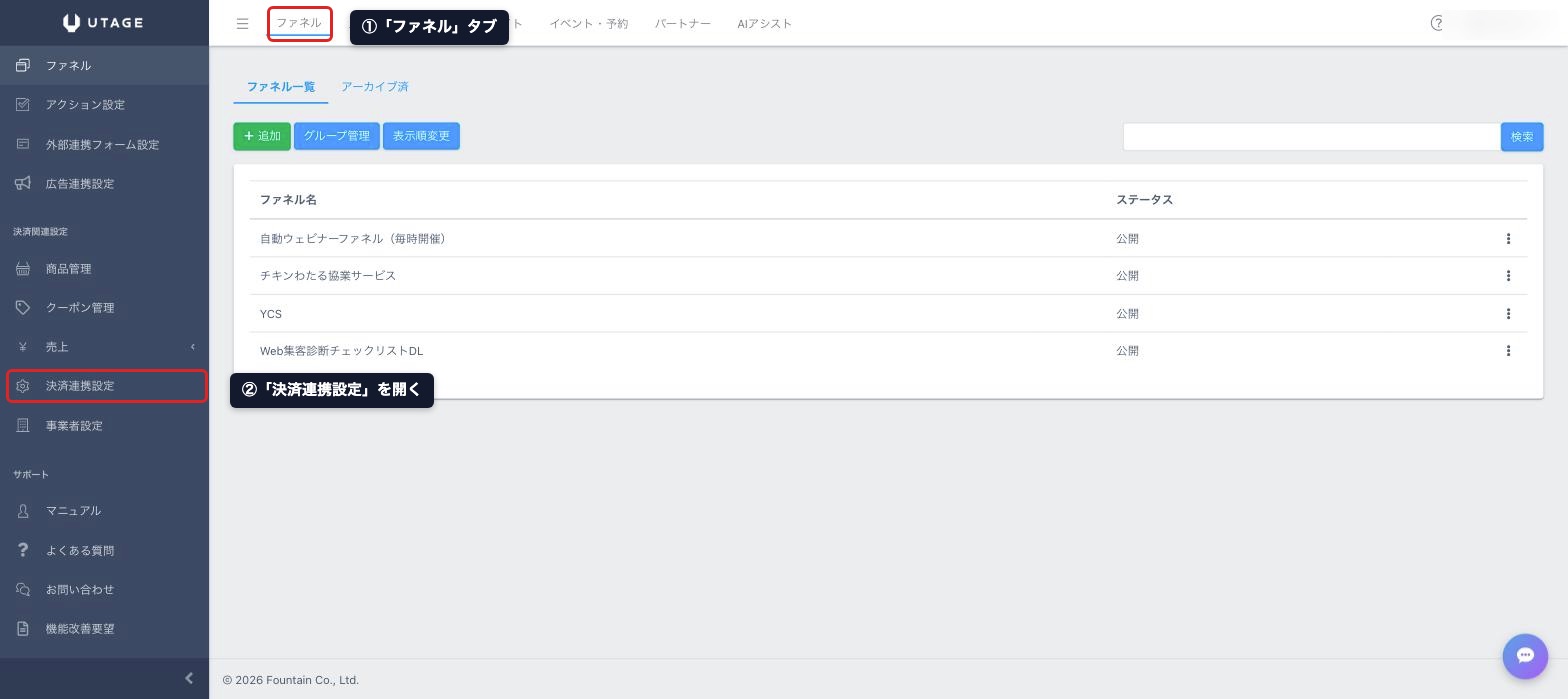
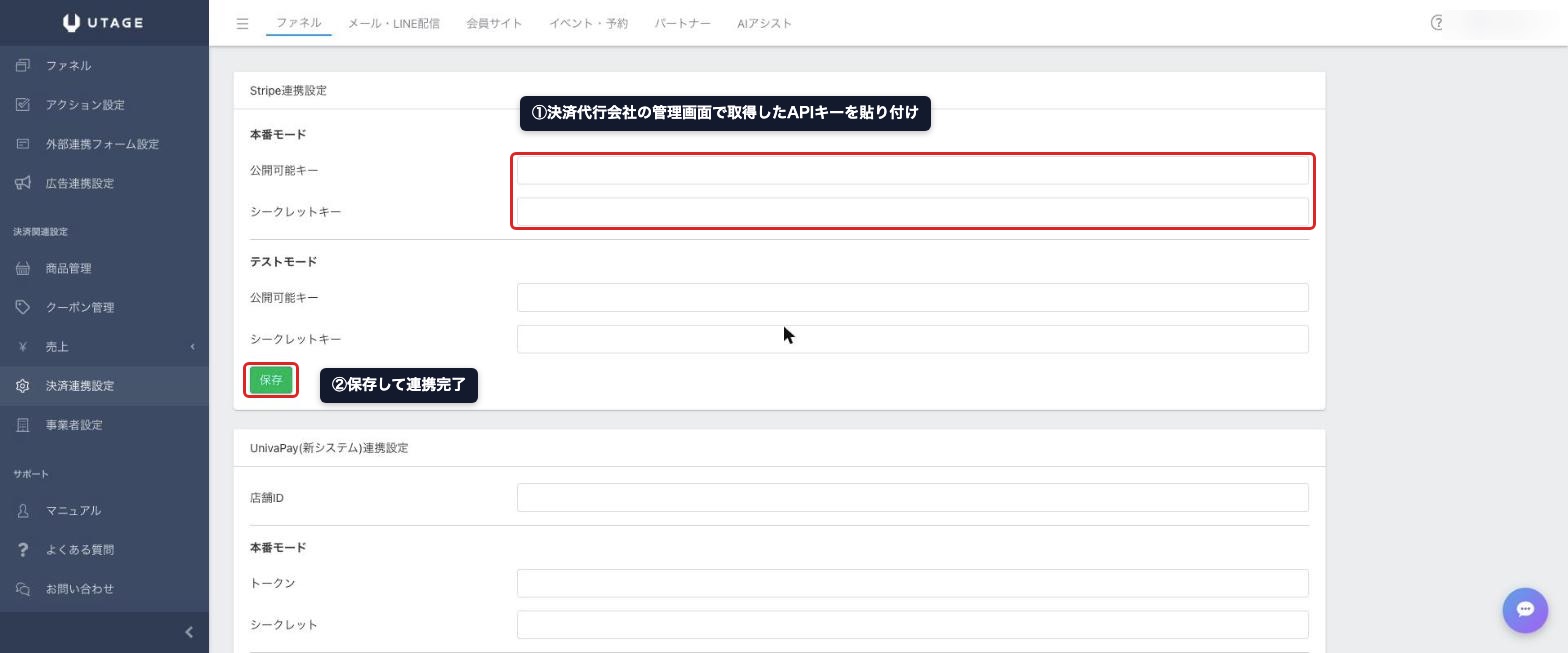
UTAGEの管理画面から決済連携設定を開き、用意した決済代行会社のアカウント情報(APIキーなど)を入力して連携します。決済代行会社ごとに入力する情報が異なるため、UTAGEの各社向けマニュアルに沿って進めます。
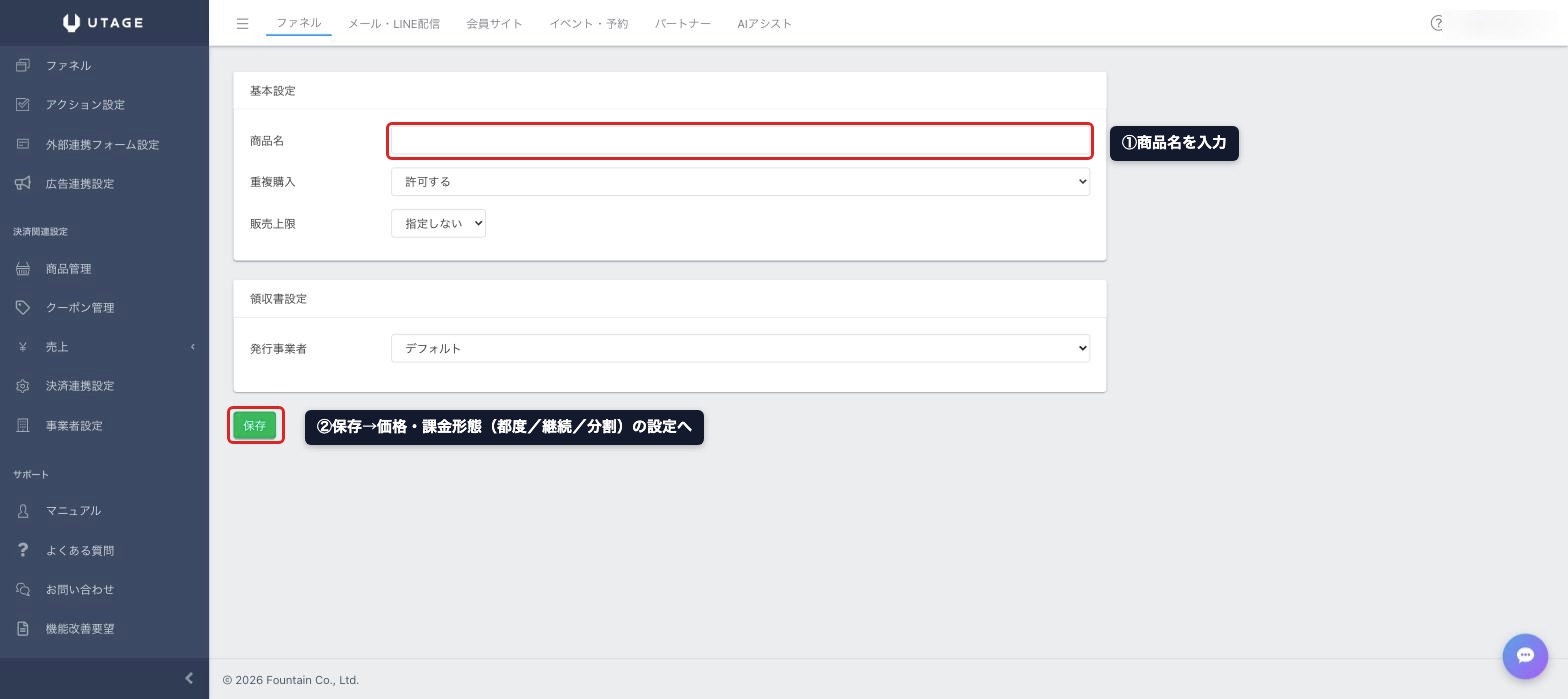
UTAGE内で、販売する商品を登録します。ここで価格・課金形態(都度/継続/複数回)を設定します。継続課金や複数回払いにする場合は、この段階で課金サイクルや回数を決めます。
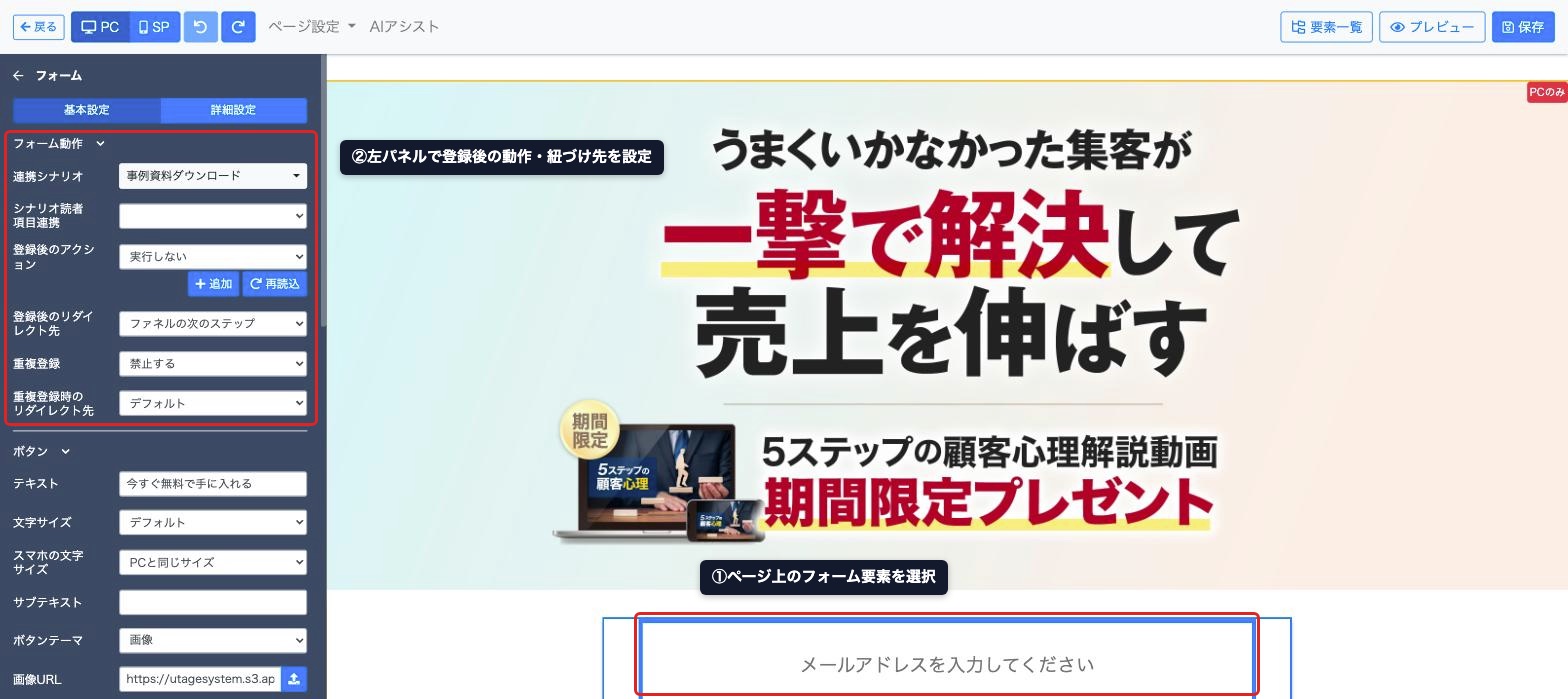
販売ページ(ファネル)に決済フォームの要素を配置し、登録した商品と紐づけます。決済後のサンクスページや自動返信メールの設定も、この流れであわせて行います。
公開前に、実際に決済が通るか・決済後の遷移やメール配信が正しく動くかをテスト決済で確認します。ここを飛ばすと本番で決済エラーや設定ミスが起きやすいため、必ず行いましょう。テスト決済のやり方は次章で解説します。
決済フォーム要素の設置とデザイン
STEP4で触れた決済フォームは、ページ編集画面に置く「ページ要素」の一つです。公式マニュアルの要点を実務で迷いやすい順に整理します。
追加方法
【ファネル】→ファネル一覧→対象ファネル→ページ一覧→対象ページの【編集】でページ編集を開き、入れたい位置の【+】から【決済フォーム】を選ぶだけです。ページ編集の基本はUTAGEの使い方、ファネル全体の設計はファネル・LP作成機能の評価記事を参照してください。
機能設定の要点(商品連携とリダイレクト先)
フォームを選択し「連携商品」欄をクリックすると商品管理の商品が一覧で出るので、販売する商品を選びます。決済後のリダイレクト先はクレジットカードと銀行振込で別々に設定でき、「ファネルの次のステップ」(初期値)か「指定したURL」を選べます。
デザイン設定の要点
住所・電話番号欄の表示/非表示、同意項目の規約ウィンドウ、ラベルの書き換え、ボタンの文言・サイズ・色・アイコン・アニメーションを設定できます。物販でなければ住所欄は外し、入力欄を必要最小限にするのがコツです。
UTAGEのテスト決済のやり方
決済フォームを公開する前に必ず行いたいのがテスト決済です。ここでは、テスト決済が必要な理由と、進め方の基本を確認します。
テスト決済が必要な理由
決済まわりは、設定が一つでもずれると「購入ボタンを押しても決済が完了しない」「決済は通ったのに会員サイトに登録されない」といったトラブルにつながります。こうした不具合は、公開後にお客様から指摘されて気づくことが多く、その時点では機会損失も信用の低下も起きてしまっています。
テスト決済を行えば、決済の成否だけでなく、決済後のサンクスページへの遷移・自動返信メール・会員サイトへの自動登録といった一連の動きを、公開前に自分の目で確認できます。売上に直結する部分だからこそ、必ず通しておきたい工程です。
テスト決済の進め方
テスト決済の方法は、連携する決済代行会社によって異なります。多くの決済代行会社にはテスト用の環境(テストモード)やテスト用カード番号が用意されており、それを使って実際の請求を発生させずに決済フローを確認できます。UTAGE側でも、テスト環境を用いた確認手順が各社向けに案内されています。
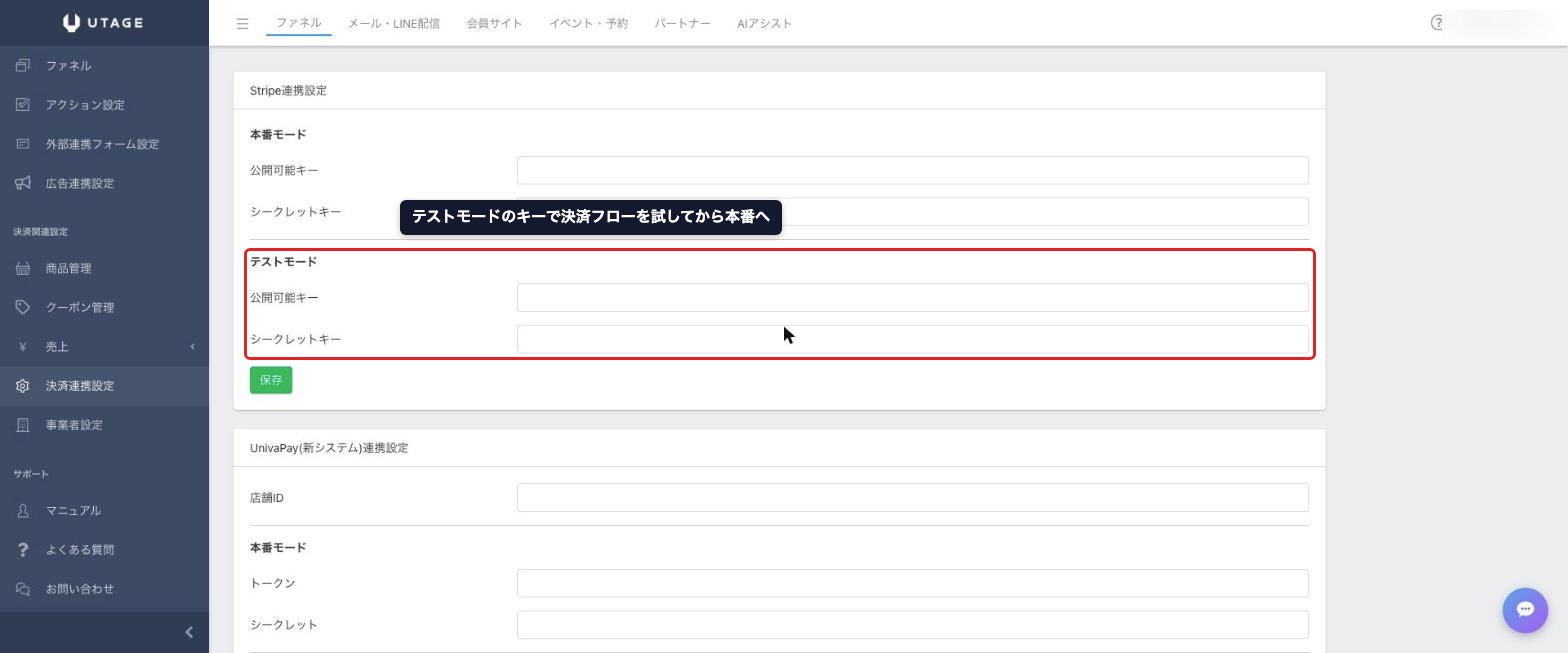
テスト用環境が使えない場合や、本番に近い状態で確認したい場合は、少額の商品を用意して実際に自分で購入し、決済後にすぐ返金する、という方法をとることもあります。いずれの場合も、決済が通るかだけでなく、決済後の遷移・メール・会員登録まで一気通貫で確認するのがコツです。具体的な操作は決済代行会社ごとに違うため、UTAGEと各社の公式マニュアルにあるテスト手順に沿って進めてください。
売上・継続課金の確認方法
テスト決済を含む売上は【ファネル】→【売上】→【売上一覧】で確認します。購入者・商品・金額・ステータス(決済成功/振込待ち/決済失敗)が並び、期間・支払方法・商品・決済モード(本番/テスト)で絞り込めます。テスト結果は決済モード「テスト」で絞ると本番と混ざりません。
サブスク・複数回払いの購入者は【継続課金一覧】に分かれ、課金履歴の確認、カード情報変更URLの取得、領収書設定、継続課金の停止が行えます。解約やカード期限切れの対応はここが起点です。
複数の決済アカウントを連携する(決済アカウント多重化設定)
決済代行会社のアカウントを複数連携し、商品ごとに使い分ける機能です。公式マニュアルでは「商品ごとに連携アカウントを変更したい場合」に有効と案内されています。
使いどころ
低額の売り切り教材はStripe、高額講座の複数回払いは事前審査を通した国内会社、と商品別に振り分けるのが典型です。1つのアカウントが停止しても他の商品の販売は止まらないため、リスク分散にもなります。
設定の入口
【ファネル】→【決済連携設定】→【共通設定】で「決済アカウント多重化設定」を「利用する」にして保存。開き直すと既存アカウントが「デフォルト」になり、【+追加】で別アカウントを登録できます。以後、商品登録時に連携決済アカウントを商品ごとに選べます。管理名称の数に上限はありません。
連携できるのはUTAGE契約者と同一名義のアカウントのみ。クライアントなど第三者名義は禁止で、その場合は別途UTAGEの新規契約が必要です。構築代行を請ける側・依頼する側とも先に確認しましょう。
サブスク・分割・バンドル販売との組み合わせ
UTAGEの決済連携は、単発販売だけでなく、販売の幅を広げる設計と組み合わせられます。代表的な3つのパターンを確認しましょう。
- サブスク(継続課金)で収益の安定化をねらう
- 分割払いで高額商品のハードルを下げる
- バンドル販売で客単価の向上をねらう
それぞれ順に見ていきます。
サブスク(継続課金)で収益の安定化をねらう
月額のオンラインサロンや継続講座を、UTAGEの継続課金で運用できます。毎月の売上が積み上がるため、単発販売に比べて収益が安定しやすいのがメリットです。UTAGEは会員サイト機能を標準で備えているので、継続課金と会員サイトを組み合わせれば、「月額を払っている人だけがコンテンツを見られる」仕組みを一本で作れます。講座や会員制コンテンツの販売を考えている方は、UTAGEの会員サイト・講座販売について解説した記事もあわせてご覧ください。
分割払いで高額商品のハードルを下げる
高額なコンサルティングや講座は、一括だと購入のハードルが上がります。複数回に分けた支払いに対応すれば、「月々◯円」という見せ方ができ、購入の心理的な負担を下げられます。ここで注意したいのは、ひとくちに「分割」と言っても仕組みが2種類あることです。UTAGE上で設定できるのは、総額を複数回に分けて定期的に請求する「複数回払い」です。一方、購入者のカード会社が分割請求を引き受け、加盟店には総額が一括で入金される「一括入金型の分割払い」は別の仕組みで、Stripe連携では利用できません。対応可否・事前審査・入金形態は決済代行会社ごとに異なるため、分割を軸にするなら、その形態に対応する決済代行会社を選び、利用条件を事前に確認することが前提になります。
バンドル販売で客単価の向上をねらう
本商品に関連商品やオプションを組み合わせて販売するのがバンドル販売です。UTAGEでは、購入直後にワンクリックで追加商品を提案するアップセルのような導線も設計できるため、1人あたりの購入額(客単価)を引き上げやすくなります。すでに購入意欲が高まっているタイミングで関連商品を提案することで、無理な売り込みをせずに自然に単価を上げられます。
UTAGEの決済についてのよくある質問
- UTAGEでPayPalは使えますか?
-
使えません。UTAGEが公式に案内する連携先は5社(Stripe・UnivaPay・テレコムクレジット・AQUAGATES・FirstPayment)で、PayPalは含まれていません。これは未対応ではなく意図的な判断で、公式マニュアルにはPayPalは運用中のトラブルが非常に多いため連携していない旨が明記されています。
- 複数の決済代行会社を同時に使うことはできますか?
-
できます。UTAGEは、UTAGE契約者と同一名義であれば複数の決済アカウントを連携できる仕様になっており、商品や用途によって決済代行会社を使い分けたり、アカウント停止のリスクを分散したりできます。なお、クライアントなど第三者名義の決済アカウントを自分のUTAGE契約につなぐことは禁止されています。高額商材や継続課金を扱う場合のリスク対策として有効です。設定手順は本文の「決済アカウント多重化設定」の章で解説しています。
- 売上金の入金はいつ行われますか?
-
売上の入金サイクル(締め日・支払日)は、連携する決済代行会社ごとに異なります。UTAGE側ではなく決済代行会社が入金を行うため、入金までの日数やサイクルは各社の規定を確認してください。資金繰りに影響するため、料率と同じくらい重要な比較ポイントです。
- 決済連携をしないとUTAGEは使えませんか?
-
いいえ。決済連携は、UTAGE上でクレジットカード決済を受け付けたい場合に必要な設定です。LP作成やメール・LINE配信、オプトイン獲得だけを使う場合は、決済連携をしなくてもUTAGEを利用できます。商品販売を始める段階になってから設定すれば問題ありません。
- 決済代行会社の審査に落ちたらどうすればいいですか?
-
審査基準は決済代行会社ごとに異なるため、1社で落ちても別の会社では通ることがあります。UTAGEは5社と連携できるので、別の決済代行会社に申し込み直すのが基本的な対処です。情報商材や高額商材の場合は、商材の内容・価格・販売方法を先方に開示したうえで、取り扱いの可否や必要な審査条件を事前に確認しておくと、無駄な申請を減らせます。
- UnivaPayの旧システムから新システムへの移行は必要ですか?
-
旧システムで決済連携している場合は新システムへの完全移行が必要と公式が案内しています(新システムのみの利用者は対象外)。旧システム設定に新システムの情報を追加入力し、テスト決済で確認してから本番へ戻します。継続課金の売上が売上一覧に反映しなくなる恐れがあるため、旧システムの「店舗ID」は削除しないこと、決済が集中しない日時に作業することが注意点です。期限は明記されていないため最新情報は公式で確認してください。
- 銀行振込やコンビニ払いは使えますか?
-
銀行振込は使えます。商品詳細(価格ラインナップ)の支払方法で「銀行振込」を選び、登録した振込先口座を指定すると、売上一覧に「振込待ち」として並び、入金確認後に「入金反映」で決済成功へ更新します(手動運用)。UnivaPay連携なら入金確認を自動化するオート銀振もあります。コンビニ払いは公式マニュアルに対応の記載を確認できませんでした。最新情報は公式で確認してください。
まとめ
UTAGEの決済について、この記事の要点を整理します。
- UTAGEは5社(Stripe・UnivaPay・テレコムクレジット・AQUAGATES・FirstPayment)と決済連携できる
- UTAGE側の決済手数料はゼロ。手数料は連携先の決済代行会社にだけ払う(公式マニュアルに明記)
- 決済代行会社は「手数料率・販売形態・審査/安定性」の3点で選ぶ。同一名義なら複数併用でリスク分散も可能
- 設定は「決済代行アカウント準備→UTAGE連携→商品登録→フォーム設置→テスト決済」の流れ
- サブスク・複数回払い・バンドルと組み合わせれば、収益の安定化や客単価の向上につなげやすくなる
UTAGEは、決済連携に本体側の追加手数料がかからず、主要な決済代行会社と柔軟につなげられるのが強みです。まずは自社の商材と販売形態に合った決済代行会社を1社決め、無料トライアルの期間中に連携とテスト決済まで試しておくと、公開後のトラブルを防げます。
「自社の商材だと、どの決済代行会社が合うのか」「サブスクや分割の設計をどう組むか」を第三者の視点で相談したい方は、UTAGEを実運用しているマーケティングサポートの無料相談もご利用ください。導入前の壁打ちにお使いいただけます。
参考・出典(公式情報)
本記事の料金・機能・条件は下記の公式情報を基に執筆しています(仕様は変更される場合があります。最新は公式でご確認ください)。