

※本記事にはプロモーション(アフィリエイトリンク)が含まれます。
当サイトのツール解説は、自社で契約・実運用しているアカウントでの検証にもとづきます。記事内にはアフィリエイトリンクを含む場合があります(含む記事は冒頭にPR表記)。ツールが読者の事業に合わないと判断できる場合はその旨も明記します。運営者は沖縄拠点のWeb集客支援会社であり、ツール紹介はナレッジ公開の一部です。
検証環境: UTAGEスタンダードプラン実運用 / 最終確認: 2026年8月
「UTAGEに動画をアップロードしたいけれど、対応形式や容量の上限が分からない」「そもそも受講者が動画をダウンロードして持ち出せてしまうのでは?」——オンライン講座やウェビナーをUTAGE(ウタゲ)で運用しようとすると、多くの方がこの“動画まわり”の疑問でつまずきます。動画は講座コンテンツの中心だからこそ、仕様と使い勝手を先に押さえておきたいところです。
この記事では、マーケティング支援を本業とし、自社でもクライアント支援でもUTAGEを実際に運用している立場から、UTAGEの動画機能でできること・アップロードの手順・受講者のダウンロード可否・再生トラブルの対処・外部ホスティングとの使い分けまでを、公式マニュアルの仕様に沿って整理します。数値は公式に記載のあるものだけを載せ、確認できないものは正直にその旨をお伝えします。
- UTAGEの動画機能でできること(対応形式・容量・配信先)
- 動画をアップロードする具体的な手順
- 受講者は動画をダウンロードできるのか(運営者・受講者の両視点)
- 再生できない・重いときの対処と、外部動画(YouTube・Vimeo・Loom)との使い分け
UTAGEの動画機能でできること
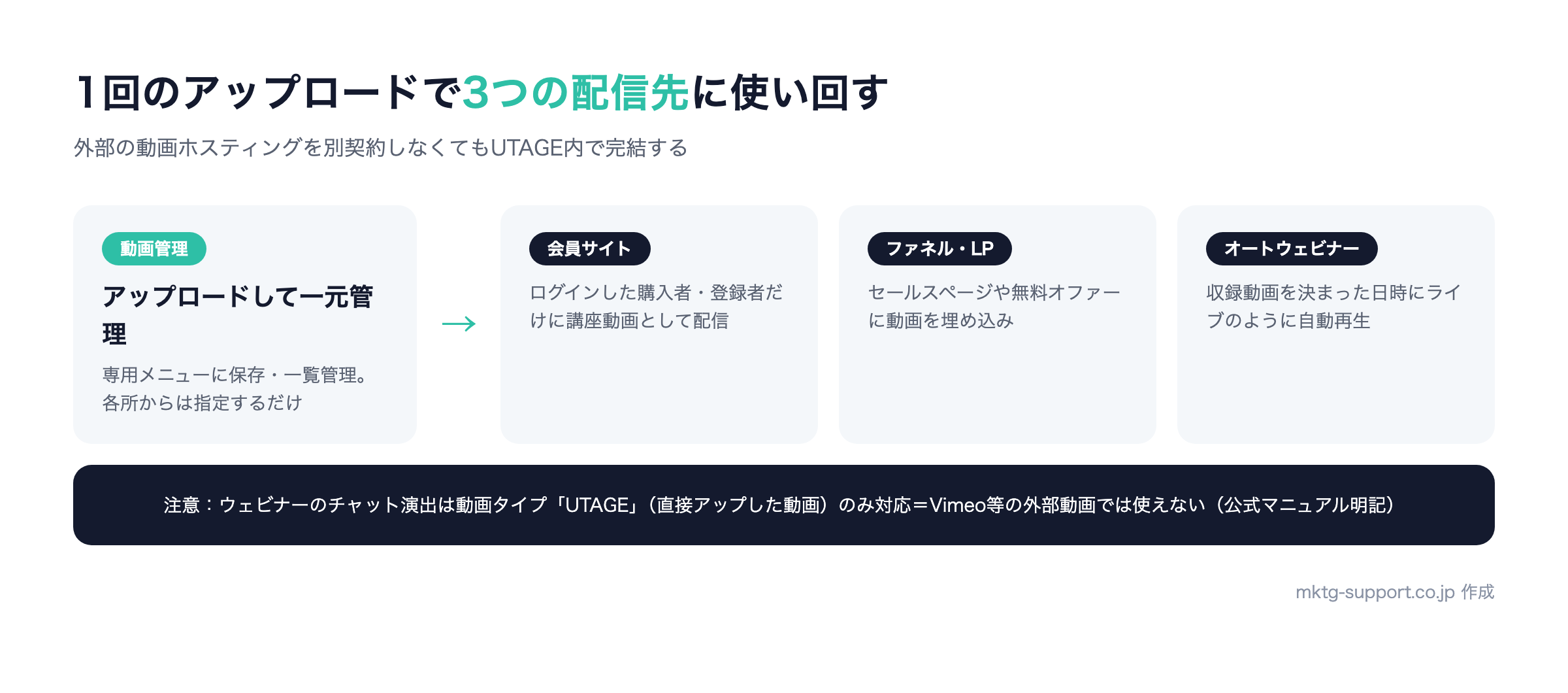
UTAGEの動画機能とは、動画をアカウント内にアップロードして保存・管理し、会員サイトやファネル、ウェビナーで配信できる仕組みのことです。外部の動画ホスティングを別途契約しなくても、講座やセミナー動画をUTAGE内で完結させられるのが特徴です。まずは、この機能でできることを3点に整理します。
- 動画をアップロードして一元管理できる
- 会員サイト・ファネル・ウェビナーで配信できる
- 対応形式・容量などの仕様の範囲内で扱える
それぞれ順に見ていきましょう。
①動画をアップロードして一元管理できる
UTAGEには「動画管理」という専用メニューがあり、ここに動画ファイルをアップロードして保存・一覧管理できます。アップロードした動画は、後述する会員サイトのレッスンやファネルの各ページ、ウェビナーなど、UTAGE内のさまざまな場所から呼び出して使い回せます。
同じ動画を複数の講座やページで使いたい場合も、動画管理に一度アップロードしておけば、各所からその動画を指定するだけで配信できます。動画ファイルを場所ごとに何度もアップロードし直す必要がないため、容量の節約にも運用の手間削減にもつながります。
②会員サイト・ファネル・ウェビナーで配信できる
アップロードした動画は、主に次の3つの場所で配信できます。用途に応じて配信先を選べるのがUTAGEの強みです。
- 会員サイト:購入者・登録者だけがログインして視聴する講座動画として配信する
- ファネル・LP:セールスページや無料オファーのページ内に動画を埋め込んで見せる
- ウェビナー(自動ウェビナー):あらかじめ収録した動画を、決まった日時にライブ配信のように自動再生する
特に自動ウェビナーは、収録済みの動画を使ってセミナーを自動運転できる機能で、事前に用意したチャットメッセージを流す演出も可能です。ただし、このチャット機能は動画タイプが「UTAGE」(=UTAGEに直接アップロードした動画)の場合のみ利用でき、Vimeoなど外部動画を使うと利用できない点は、公式マニュアルにも明記されている重要な注意点です。ウェビナーでチャット演出を使いたいなら、動画はUTAGEへ直接アップロードしておく必要があります。会員サイトでの配信についてはUTAGEの会員サイトの作り方を解説した記事、ウェビナー運用についてはUTAGEのウェビナー機能を解説した記事もあわせてご覧ください。
③対応形式・容量などの仕様の範囲内で扱える
UTAGEに直接アップロードできる動画には、公式マニュアルで定められた仕様があります。主なものを表に整理します(数値は公式マニュアルの記載に基づきます)。
| 項目 | 仕様 |
|---|---|
| 対応形式 | MP4(推奨)・AVI・MOV・WMV・WebM・MPEG2・MKV |
| 1ファイルの容量上限 | 最大50GB |
| 総容量(保存できる合計) | 「メディア管理」「動画管理」「音声管理」の合計で、スタンダードプラン1TB(1000GB)/ライトプラン300GB |
| 容量超過時 | 合計が1TBを超えた場合、100GBあたり月額150円(税込)の従量課金で追加可能(公式マニュアル記載の条件) |
| 外部連携 | YouTube・Vimeo・Loom等の動画を埋め込む形でも配信可能(利用場所・機能により対応が異なる) |
ポイントは、総容量が動画単体ではなく「メディア(画像・PDF等)」「動画」「音声」の合計でカウントされることです。とはいえ、スタンダードプランなら合計1TBまで使えるため、当社の運用実感としては、通常の講座運営で使い切ることはまれです。1ファイル50GBという上限も、一般的な講座動画であれば十分な余裕があります。なお、上記の容量・料金は公式マニュアルの記載時点(2024年2月時点の記載)の数値のため、最新の条件は必ず公式マニュアルでご確認ください。
また、LINE配信のメッセージに動画を添付する場合は、動画管理の容量とは別に「1動画200MBまで」という制限があります。大きな動画をLINEで直接送ろうとするとエラーになるため、その場合は会員サイトやページに動画を置き、LINEではそのリンクを案内する運用が現実的です。
UTAGEに動画をアップロードする手順
実際に動画をアップロードする流れは、公式マニュアルに沿うと次の5ステップです。難しい設定はなく、ファイルを選んでエンコード(変換処理)が終わるのを待つだけの、シンプルな操作です。
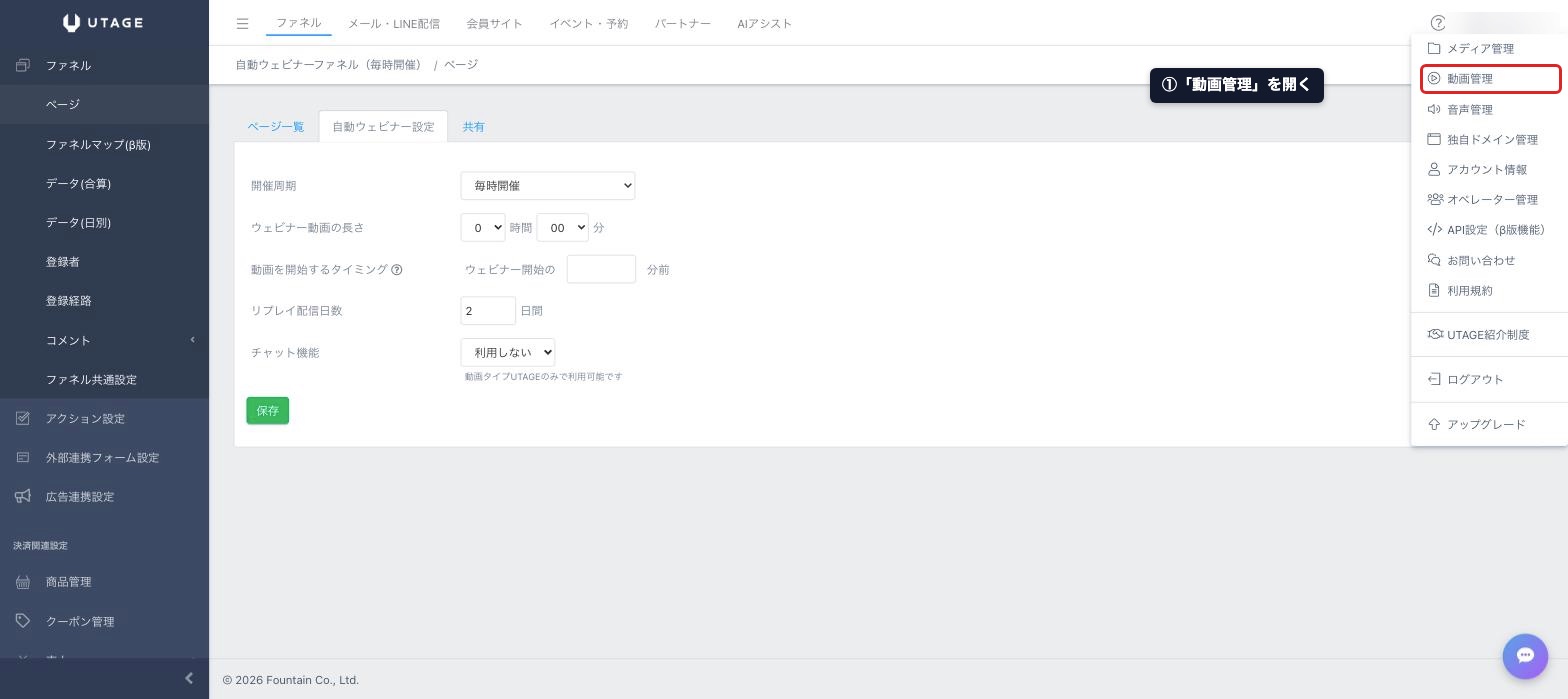
アカウントメニューから「動画管理」を開きます。ここがアップロードした動画の保管・一覧の場所になります。
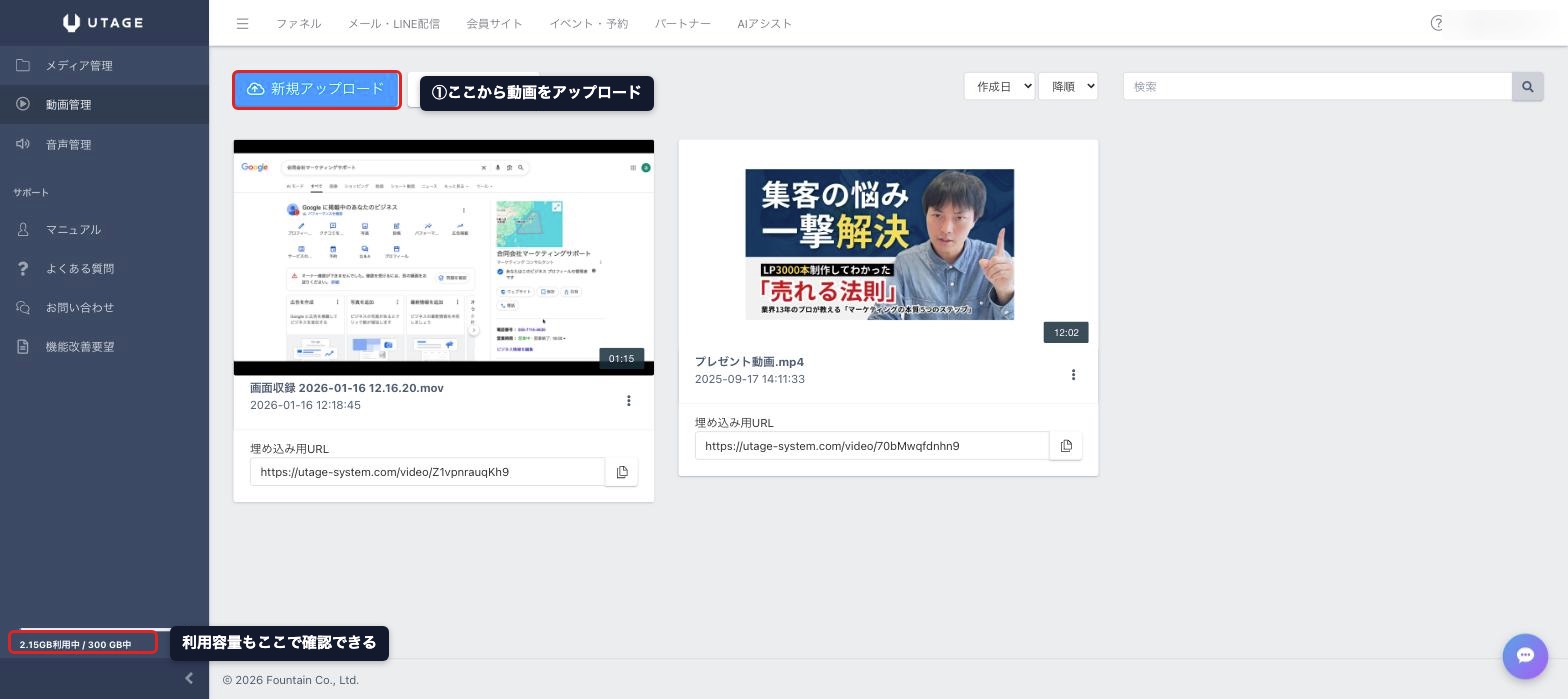
「新規アップロード」ボタンをクリックし、アップロードしたい動画ファイルを選択します。ドラッグ&ドロップにも対応しており、複数ファイルをまとめて上げる場合は一度に最大10ファイルまでが推奨です。
アップロード時は「複数の解像度を出力する」にチェックを入れるのが推奨です。これにより視聴者の回線速度に応じて画質が自動調整され、快適に再生されます。チェックを外すと、一部の動画コーデックで音声が正しく再生されない場合があります。
アップロード後、UTAGE側で動画の変換処理(エンコード)が行われます。処理中にページを閉じるとアップロードが失敗するため、完了までページは開いたままにしておきます。
処理が完了すると一覧にサムネイルが表示されます。あとは会員サイトのレッスンやファネルのページ、ウェビナーなど、配信したい場所でこの動画を指定すれば配信できます。
大きな動画ファイルはエンコードに時間がかかることがありますが、基本操作はこの5ステップだけです。UTAGE全体の操作の進め方はUTAGEの使い方をまとめた記事でも解説しています。
受講者はUTAGEの動画をダウンロードできるのか
「UTAGE 動画 ダウンロード」という調べ方には、実は正反対の2つの立場が混ざっています。ここは誤解が多いところなので、運営者視点と受講者視点の両面から正直に整理します。
運営者視点:勝手に保存されにくい仕組みになっている
コンテンツを販売する運営者にとっては、「せっかくの有料動画を簡単にダウンロードされて拡散されないか」が心配の種です。この点、UTAGEにアップロードした動画は会員サイトなどでストリーミング再生される形で配信され、再生画面に標準の「ダウンロードボタン」は用意されていません。つまり、受講者がワンクリックで動画ファイルを手元に保存する導線は、通常は存在しないということです。
ただし、これは「ダウンロードボタンがない」という意味であって、あらゆる保存手段を技術的に完全に封じるDRM(デジタル著作権管理)を保証するものではありません。公式マニュアルにも、ダウンロード禁止やコピー防止機能に関する明確な記載は見当たりませんでした。過度に「絶対に保存されない」と考えるのではなく、「気軽には保存されない仕組みになっている」と捉えるのが現実的です。詳細な仕様は公式マニュアルで確認することをおすすめします。
受講者視点:基本はオンライン視聴が前提
一方、受講者として「購入した講座動画をオフラインでも見たい」と考える方もいます。しかしUTAGEの会員サイトでは、正規の機能として動画を手元にダウンロード保存する仕組みは用意されていません。基本的には、インターネットに接続した状態でログインして視聴するオンライン視聴が前提です。
PDFやテキストの資料はダウンロード配布できますが、動画は「見てもらう」前提のオンライン配信です。オフライン視聴の要望が強い講座なら、資料の一部をダウンロード可能なPDFで補うといった設計でカバーするのが現実的です。
まとめると、運営者にとっては「守られやすい」、受講者にとっては「オンラインで見る」というのがUTAGE動画の基本スタンスです。どちらの立場でも、動画は原則ストリーミング配信という前提を理解しておくと運用の判断がぶれません。
動画が再生できない・重いときの対処
動画配信でよくあるつまずきが「音が出ない」「再生が重い・止まる」といった再生トラブルです。公式マニュアルでは、アップロード時の設定・ページ側の設定・視聴側の環境といった複数の確認項目が案内されています。代表的な確認ポイントを並べて整理します。
- 音が出ない場合:アップロード時に「複数の解像度を出力する」にチェックを入れ直して再アップロードする。一部のコーデックはこの設定を外すと音声が再生されないことがある
- 再生が重い・止まる場合:「複数の解像度を出力する」の設定を確認する(回線に応じて画質が自動調整される)。あわせて視聴側の回線速度も確認する
- 特定の視聴者だけ再生できない場合:視聴端末の省電力モードのほか、ページの表示期限、PC・スマホ別の表示設定、カウントダウン設定などが影響していないかを確認する
- アップロード自体が失敗する場合:処理中にページを閉じると失敗する。エンコード完了までページを開いたまま待つ。1ファイル50GBの上限や形式(MP4推奨)も再確認する
新しい動画をアップロードするときは、まず「複数の解像度を出力する」を入れる癖をつけておくとトラブルを未然に防げます(UTAGE側もこのチェックを推奨しています)。上記を確認しても解消しない場合は、視聴者ごとの個別環境も含めて、公式マニュアルやサポートで最新の対処法を確認してください。
外部ホスティング(YouTube・Vimeo・Loom)との使い分け
UTAGEでは動画を直接アップロードするほかに、外部の動画を埋め込む形でも配信できます。たとえば会員サイトのコンテンツエディターでは、動画タイプとしてUTAGE・YouTube・Vimeo・Loomを選択できます。ただし、利用できる場所や連動できる機能は動画タイプごとに異なる(たとえば自動ウェビナーのチャットはUTAGE動画のみ対応)ため、どれを選ぶかは目的によって使い分けるのが賢い運用です。判断のポイントを整理します。
- UTAGEに直接アップロードが向く:自動ウェビナーのチャット機能を使いたい(UTAGE動画のみ対応)/ツールをUTAGEに集約してシンプルに運用したい
- YouTube限定公開が向く:UTAGEのストレージ容量を節約したい/無料で手軽に動画を置きたい
- Vimeoが向く:視聴制限やドメイン制限など、動画の保護・視聴管理を細かく設定したい
YouTubeの限定公開(URLを知っている人だけが見られる設定)を埋め込めば、UTAGEの容量を消費せずに講座動画を配信できます。一方で、自動ウェビナーのチャット演出はUTAGEに直接アップロードした動画でしか使えないため、ウェビナーで作り込んだ体験を提供したいなら直接アップロード一択です。「容量節約重視ならYouTube/ウェビナー演出重視ならUTAGE直アップ」と覚えておくと迷いません。
UTAGEの動画機能についてのよくある質問
- 動画のアップロードに追加料金はかかりますか?
-
動画機能はプランに含まれており、機能ごとの追加料金はかかりません。保存容量はメディア・動画・音声の合計で、スタンダード1TB/ライト300GBが標準です。公式マニュアルでは、合計が1TBを超えた場合に100GBあたり月150円(税込)の従量課金が案内されています(記載時点の条件)。
- アップロードした動画の画質は落ちますか?
-
アップロード時にエンコード(変換)が行われ、視聴者の回線に応じて解像度が自動調整されます。「複数の解像度を出力する」にチェックを入れておくと、回線が速い環境では高画質、遅い環境では軽い画質で再生され、快適さと画質のバランスが取れます。
- MP4以外の形式でもアップロードできますか?
-
できます。公式マニュアルでは、MP4(推奨)のほかAVI・MOV・WMV・WebM・MPEG2・MKVに対応しています。迷ったら、互換性が高く推奨されているMP4に変換してからアップロードするのが確実です。
- LINEのメッセージに動画を直接添付できますか?
-
1動画200MBまでという制限があります。これを超える動画をLINEメッセージに添付しようとするとエラーになります。大きな動画は会員サイトやページに置き、LINEではそのリンクを案内する運用がおすすめです。
- 自動ウェビナーの動画はVimeoでも使えますか?
-
自動ウェビナー自体はVimeo動画でも配信できますが、事前に用意したチャットを流すチャット機能は動画タイプ「UTAGE」(直接アップロードした動画)のみ対応で、Vimeoでは利用できません。チャット演出を使いたい場合は動画をUTAGEへ直接アップロードしてください。
まとめ:UTAGEの動画機能は「アップロードして配信」まで1つで完結する
最後に、この記事の要点を整理します。
- UTAGEは動画をアップロードして一元管理し、会員サイト・ファネル・ウェビナーで配信できる
- 対応形式はMP4(推奨)ほか複数、1ファイル50GB、総容量はメディア・動画・音声の合計でスタンダード1TB/ライト300GB
- アップロードは「複数の解像度を出力する」にチェックを入れ、エンコード完了まで待つのがコツ
- 動画は原則ストリーミング配信。標準のダウンロード導線はなく、受講者はオンライン視聴が前提
- 容量節約ならYouTube限定公開、ウェビナーのチャット演出ならUTAGE直アップと使い分ける
UTAGEの動画機能は、単なる動画の置き場ではなく、集客・販売・提供までを1つのツールで回すための配信基盤です。動画講座やウェビナーを仕組みで運用したい方には有力な選択肢になります。気になった方は、まずは14日間の無料トライアルで、実際に動画をアップロードして再生の見え方を確かめてみるのが判断の近道です。
「自社の講座動画をUTAGEでどう配信すればいいか」「ウェビナーの設計から相談したい」という方は、UTAGEを実運用している私たちにお気軽にご相談ください。UTAGEが合わないと分かった場合は、その旨も正直にお伝えします。