

※本記事にはプロモーション(アフィリエイトリンク)が含まれます。
当サイトのツール解説は、自社で契約・実運用しているアカウントでの検証にもとづきます。記事内にはアフィリエイトリンクを含む場合があります(含む記事は冒頭にPR表記)。ツールが読者の事業に合わないと判断できる場合はその旨も明記します。運営者は沖縄拠点のWeb集客支援会社であり、ツール紹介はナレッジ公開の一部です。
検証環境: UTAGEスタンダードプラン実運用 / 最終確認: 2026年8月
「セミナーを毎回ライブでやるのは体力的にも時間的にもきつい」「録画したセミナーを自動で流して、集客から販売までを仕組み化したい」——オンライン集客に取り組む方の多くが、この“ウェビナーの自動化”でつまずきます。UTAGE(ウタゲ)のオートウェビナー機能は、録画したセミナー動画を決めたスケジュールで自動配信し、申込から視聴、販売までを1つのツールでつなげられるのが特徴です。
この記事では、クライアントのセミナーファネル(動画視聴から申込までの流れ)の計測・分析をマーケティング支援の実務で行っている立場から、UTAGEのオートウェビナーでできること・セミナーファネルの全体設計・作り方の流れを、公式マニュアルの仕様に沿って整理します。あわせて「録画を流すだけでは売れない」という運用上の正直な注意点もお伝えするので、導入して成果につなげるための判断材料として使ってください。
- オートウェビナー(自動ウェビナー)とは何か・ライブ配信との違い
- UTAGEのオートウェビナー機能でできること(スケジュール/チャット演出/視聴データ)
- セミナーファネル(オプトイン→リマインド→視聴→販売)の全体設計
- LINE経由で開催する2パターン・よくある質問
- オートウェビナーの作り方の流れと、成約率を落とさないための注意点
オートウェビナー(自動ウェビナー)とは?ライブ配信との違い
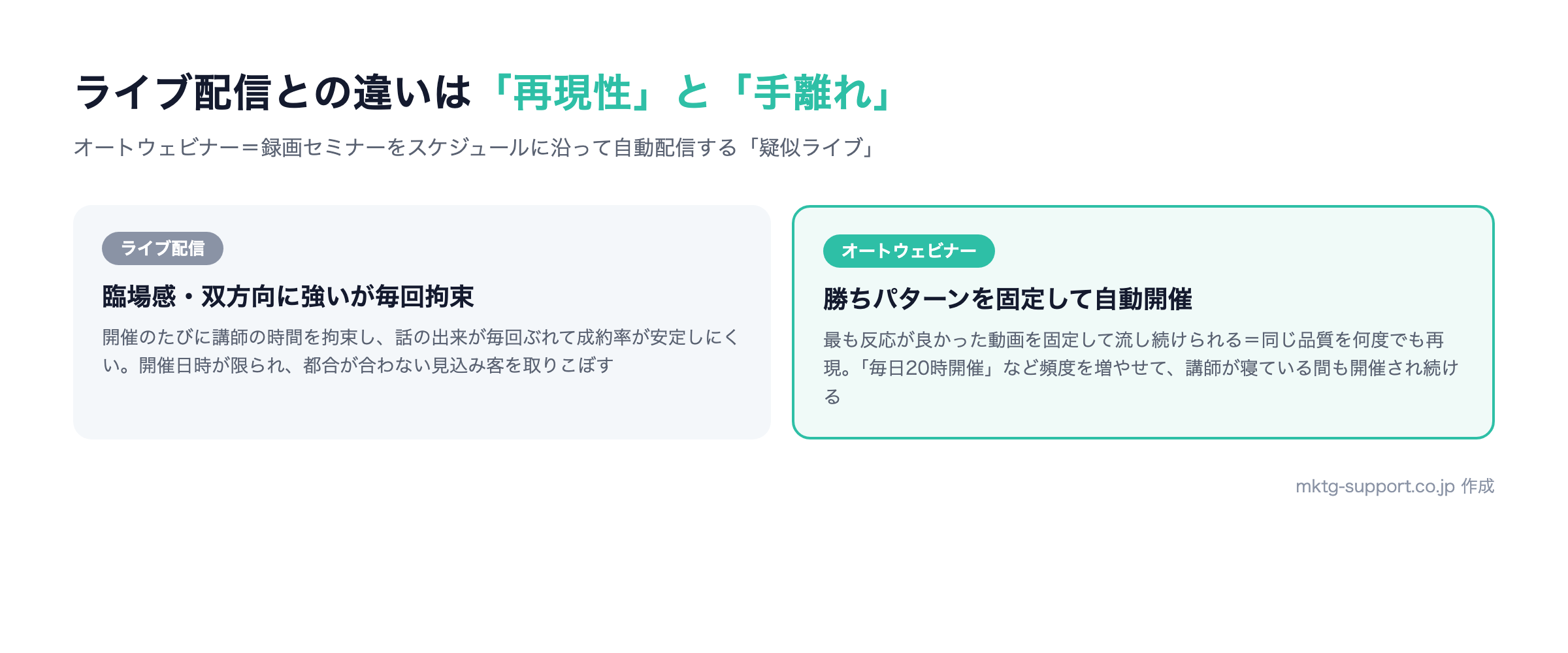
まず、オートウェビナーとは何かを整理します。オートウェビナー(自動ウェビナー)とは、あらかじめ録画したセミナー動画を、決めたスケジュールに沿って自動で配信する仕組みのことです。参加者から見ると、決まった時刻に始まる“ライブのようなセミナー”に見えますが、実際には録画を再生している「疑似ライブ」です。
オートウェビナーとは録画セミナーを自動配信する仕組み
通常のウェビナー(オンラインセミナー)は、講師がその場でリアルタイムに配信します。一方オートウェビナーは、一度収録した動画を使い回すため、講師が毎回登壇する必要がありません。「毎日20時から開催」「申込者の都合の良い日時で視聴開始」といった形で、講師が寝ている間でもセミナーが自動で開催され続けます。
集客の観点で見ると、これは大きな意味を持ちます。ライブ配信は開催日時が限られるため、その日時に都合が合わない見込み客を取りこぼします。オートウェビナーなら開催頻度を増やせるので、申込のタイミングを逃さず、機会損失を減らせるわけです。UTAGE(ウタゲ)は、このオートウェビナー機能をマーケティングツールの一部として標準搭載しています。UTAGE全体でできることを先に押さえたい方は、UTAGEとは何かを解説した記事もあわせてご覧ください。
ライブ配信との違いは「再現性」と「手離れ」
ライブ配信とオートウェビナーの最大の違いは、「再現性」と「手離れ」です。ライブは臨場感や双方向のやり取りに強い一方、話す内容や出来が毎回ぶれ、成約率が安定しにくいという弱点があります。オートウェビナーは、最も反応が良かった“勝ちパターンの動画”を固定して流し続けられるため、同じ品質のセミナーを何度でも再現できます。
もう一つが手離れの良さです。ライブは開催のたびに講師の時間を拘束しますが、オートウェビナーは一度組み上げれば運用が自動で回ります。まずはライブでセミナーを何度か開催して内容を磨き、成約率の高い回を録画してオートウェビナー化する、という進め方が現実的です。ライブとオートウェビナーは対立するものではなく、役割分担で使い分けるのが賢い運用です。
「オートウェビナー」「自動ウェビナー」「ウェビナーの自動化」は、ほぼ同じ意味で使われます。UTAGEの管理画面やマニュアルでは「自動ウェビナー」という表記が使われています。
UTAGEのオートウェビナー機能でできること4つ
UTAGEのオートウェビナー機能では、単に動画を流すだけでなく、集客と販売を後押しする仕掛けを設定できます。ここでは代表的な4つの機能を整理します。
- 柔軟な開催スケジュールを設定できる
- チャット機能で疑似ライブの臨場感を演出できる
- 動画の進行に連動して購入ボタンを表示できる
- 視聴データを計測して行動でラベル付けできる
それぞれ順に見ていきましょう。
①柔軟な開催スケジュールを設定できる
UTAGEの自動ウェビナーでは、開催スケジュールを細かく指定できます。公式マニュアルによると、開催周期は「指定した時刻」「毎時」「数分おき」「毎日同時刻」「指定した曜日・時刻」「指定した日時」の6方式から選べます(使い分けはこのセクションの最後で整理します)。
たとえば「毎日12時と20時の2回開催」のように定時開催にすれば、ライブに近い“今始まる感”を出せます。一方「10分おきに開催」にすれば、申込直後すぐに視聴を始めてもらえるため、申込から視聴までの離脱を減らせます。開始前の指定分から入室させる、リプレイ配信日数を決めるといった細かな運用もここで選べます。集客の目的に合わせて開催頻度を設計できるのが強みです。
②チャット機能で疑似ライブの臨場感を演出できる
UTAGEの自動ウェビナーには、視聴ページにチャット欄を表示できるチャット機能があります。参加者が発言できるようにすることで、録画を流すだけの一方通行ではなく、参加型のウェビナーとして臨場感を演出できます。投稿されたチャット内容は、管理画面の「ウェビナーチャット」から一覧で確認できます。
あわせて、次回開催日時の表示や、開催までのカウントダウンタイマーも設置できます。「あと5分で開始」という表示があるだけで、申込者の期待感と参加率は変わります。なお、このチャット機能はUTAGEに直接アップロードした動画タイプでのみ利用でき、Vimeo動画では使えない点は押さえておきましょう。
③動画の進行に連動して購入ボタンを表示できる
オートウェビナーが集客ツールとして機能するのは、この販売導線があるからです。UTAGEでは、動画の進行時間に連動してページ上の要素を出し分けられます。公式でも例に挙げられているとおり、「動画が始まって45分後に、購入ボタンを画面に表示させる」といった設定が可能です。
セミナーの序盤でいきなり販売ボタンを見せても成約にはつながりません。価値を伝え切ったクロージングのタイミングでオファーを提示することで、視聴者の納得感が高い状態で申込へ誘導できます。ボタンやオファー用のセクションを動画の山場に合わせて表示できるのは、成約率を左右する重要な機能です。
④視聴データを計測して行動でラベル付けできる
UTAGEへ直接アップロードした動画では、インプレッション数・視聴数・視聴維持率といった視聴データを確認できます。さらに「最後まで視聴した人」「オファー提示の時点まで残っていた人」のように、指定した視聴時間に達した読者へラベル(タグ)を付与するアクションをあらかじめ設定しておけば、その後のメールやLINEの追客を出し分ける運用ができます。途中離脱は、指定時間に達したかどうかや視聴維持率から分類する形になります。なおこの計測には、視聴者が配信アカウントに読者として登録され、同じ配信アカウントのシナリオから視聴URLへ案内する、といった前提設定が必要です。
この視聴データこそが、オートウェビナーを改善するための材料になります。どこで離脱が多いのか、購入ボタンを表示した後にどれだけ残っているのかを見れば、動画のどの部分を差し替えるべきかが見えてきます。「一度作って終わり」ではなく、データを見て動画と導線を磨き込むための計測基盤が用意されている点が、UTAGEのオートウェビナーの実務的な価値です。
開催スケジュール6パターンの使い分け
公式マニュアル「自動ウェビナー設定」の開催周期は6方式あり、選択によってリマインダの組み方や、LINE開催・有料開催ができるかどうかまで変わります。動画を用意する前に決めておきたい項目です。
| 開催周期 | 向いている使い方 | 押さえておく仕様 |
|---|---|---|
| 指定した時刻に開催 | 「申込翌日から3日間、毎日20時」の短期集中型 | 1日1〜2回。参加日は日付のみ格納され「開催○時間前」型のリマインダ不可。LINE登録は使えない |
| 毎時開催(毎時0分) | 広告流入に「次の0分から視聴」を案内する | 動画の長さ(最長7時間59分)を実測で入力。リプレイは参加日から24時間基準 |
| 数分おきに開催 | 申込直後に見せて離脱を最小化する | 10・15・20・30分毎から選択。有料開催・SMSリマインダ不可 |
| 毎日同時刻に開催 | 既存リストに日時を告知して見せる | 登録フォームなしで視聴可。参加日時が格納されないためリマインダは日時を直打ち |
| 指定した曜日・時刻に開催 | 「毎週火・木20時」の定例型。LINE開催・有料開催・SMSの前提 | 事前登録「必須/不要(β版)」を選択。日程選択形式は「期間から選択」か「直近のみ表示」 |
| 指定した日時に開催 | 期間限定など開催日を個別に決める場合 | 設定項目は曜日・時刻型とほぼ同じ。日付と時刻を直接指定 |
迷ったら「指定した曜日・時刻に開催」を軸にすると、後からLINE開催や有料化に広げやすいです。なお「指定した時刻」「毎日同時刻」の2方式は、終了時刻が0時をまたぐと正常に動作しないと公式に明記されているため、夜の枠は23:59までに終わる開始時刻にしてください。
セミナーファネルの全体設計(オプトイン→リマインド→視聴→販売)
オートウェビナーは、単体で置いても成果は出ません。申込を集め、視聴まで運び、販売につなげる一連の流れ——いわゆる「セミナーファネル」の中に組み込んで初めて機能します。UTAGEはこのファネル全体を1つのツールで設計できるのが強みです。全体像を4段階で整理します。
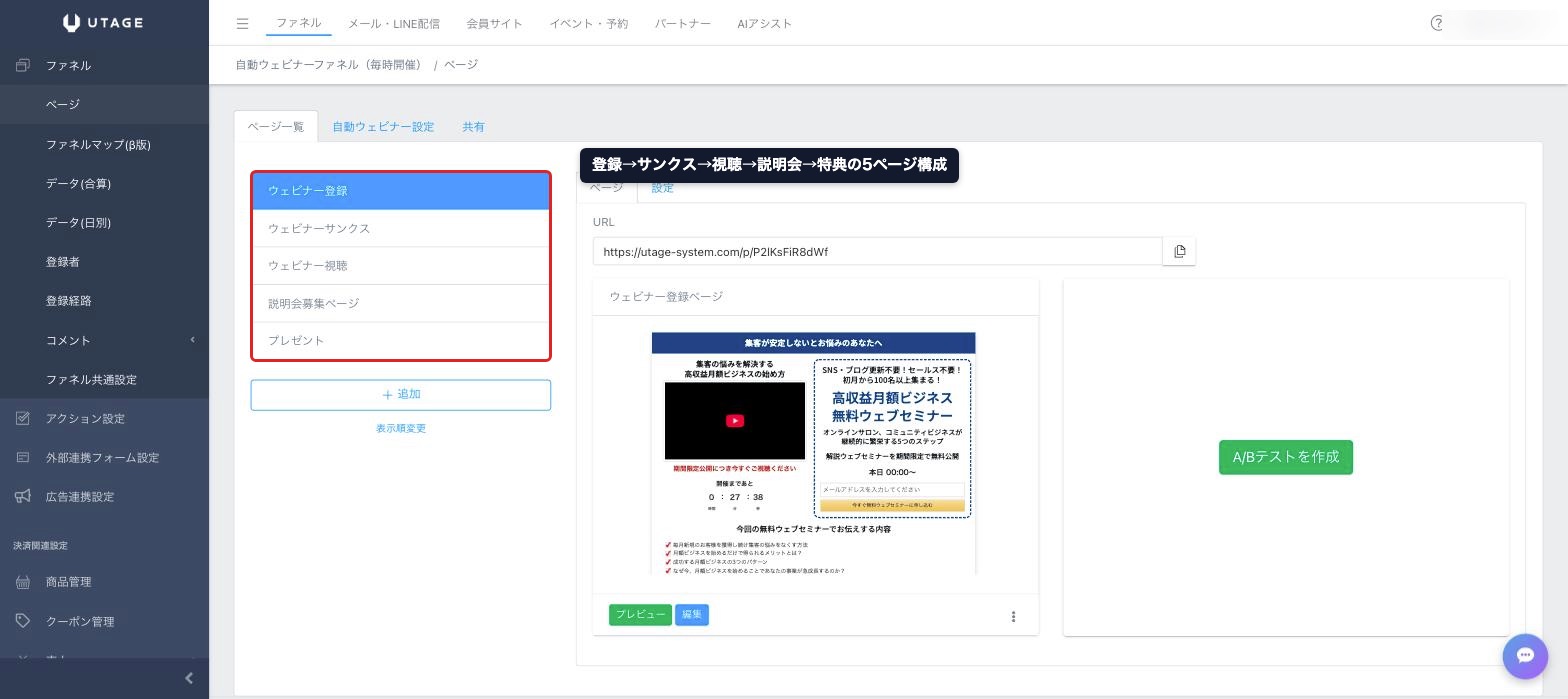
- オプトイン:LP・フォームでセミナー申込を集める
- リマインド:視聴前にメール・LINEで参加を後押しする
- 視聴:オートウェビナーでセミナーを届ける
- 販売・申込:視聴後の行動に応じてオファーと追客を出す
順に見ていきましょう。
オプトイン:LP・フォームでセミナー申込を集める
入口は、セミナー申込を受け付けるLP(ランディングページ)とフォームです。UTAGEではLPと申込フォームを同じツール内で作れるため、「申し込んだらそのまま視聴日程を選べる」流れを1つの画面で完結させられます。ファネルの入口をどう設計するかは、UTAGEのファネル機能を解説した記事で詳しく扱っています。
リマインド:視聴前にメール・LINEで参加を後押しする
セミナーファネルで最も取りこぼしが起きやすいのが、「申込はしたのに視聴しない」層です。ここを埋めるのがリマインド配信です。UTAGEでは、申込者に対してメール・LINEのステップ配信を組み合わせ、「開催前日」「開催1時間前」「まもなく開始」といったタイミングで参加を促すメッセージを自動で送れます。
実務でセミナーファネルの申込データを分析していると、この視聴前リマインドの有無が、視聴率(参加率)を大きく左右することが繰り返し確認できます。申込獲得ばかりに注力して、視聴前の後押しを組んでいないファネルは、そもそも動画を見てもらえずに数字が伸びません。オートウェビナー本体を作る前に、リマインド導線までを含めて設計することが重要です。
視聴:オートウェビナーでセミナーを届ける
ここで前述のオートウェビナー本体が動きます。申込者が選んだ日時、あるいは直近の開催枠でセミナー動画が自動再生され、チャットやカウントダウンで臨場感を出しながら、山場で購入ボタンを提示します。視聴状況はインプレッション数・視聴数・視聴維持率として記録され、指定した視聴時間に応じて付与したラベルが次のステップの出し分けに使われます。
販売・申込:視聴後の行動に応じてオファーと追客を出す
視聴が終わったら、行動データに応じて追客を分岐させます。最後まで視聴してオファーを見た人には申込を後押しするメッセージを、途中離脱した人には別の切り口で再訪を促すメッセージを送る、といった具合です。決済まで含めてUTAGE内で完結するため、視聴から申込・購入までを分断なく設計できます。講座やコンテンツの提供先として会員サイトへつなげる場合は、UTAGEの会員サイト機能を解説した記事も参考になります。
LINE経由で自動ウェビナーを開催する2パターン
申込をLINEで受け付けたい場合は、自動ウェビナーの登録フォームで動作を「LINE友だちを登録」にします。フォームは申込ボタンだけになり、友だち追加と同時にシナリオへ登録されます。前提として開催周期は「指定した曜日・時刻に開催」か「指定した日時に開催」が必要で、「指定した時刻に開催」ではLINE登録は使えません。公式マニュアルはLINE開催の型を2つに分けています。
パターン①:申込時に参加日程を選んでもらう
日程選択形式を「指定した期間の日程から選択」にし、申込ページで参加日を選んでから友だち追加してもらう型です。友だち追加の前に日程が確定するので、シナリオは選ばれた日程に沿ってリマインダと視聴ページの案内を流すだけで済みます。開催枠が限られている、少人数で確実に参加日を握りたいケースに向きます。
パターン②:直近の開催日に自動で紐づけ、時刻だけ選んでもらう
日程選択形式を「直近の日程のみ表示」にし、申込ページに「次回開催日時」要素を置く型です。申込者は必ず一番近い開催日に登録され、時刻はLINEメッセージ内のボタンで選びます。ボタンのテキストに置き換え文字「%event_date%」を使い、更新する項目を「イベント参加日(時刻のみ)」、更新する値に開催時刻を入れ、開催時刻の数だけボタンを並べます。日付を選ばせないぶん申込の手数が減るので、毎週決まった曜日に複数の時間帯で開催する定期型に向きます。
判断軸は「日程の自由度を誰に持たせるか」です。開催枠が少なく参加者に日程を選ばせたいならパターン①、定期開催で「直近の回に来てもらえればよい」規模ならパターン②。LINE公式アカウントとの連携手順やステップ配信の設計、LINE側の配信料金はUTAGEのLINE連携手順を解説した記事で扱っています。
UTAGEでオートウェビナーを作る流れ
実際にオートウェビナーを立ち上げる流れを、大きく5つのステップに整理します。動画を用意し、開催設定を組み、申込導線とつなぐ、という自然な順序です。
オートウェビナーで流す動画を準備します。ライブで何度か開催して反応の良かった回を録画するのがおすすめです。自動ウェビナーで使えるのはUTAGEへ直接アップロードした動画かVimeoの2種類で、YouTube動画は利用できません。
チャット機能を使いたい場合は、UTAGEに直接アップロードした動画タイプを選ぶ必要があります。
自動ウェビナーを新規作成し、動画と開催スケジュールを設定します。毎日同時刻・数分おき・指定日時など、集客の目的に合った開催方式を選びます。事前登録の要否や開催回数もここで決めます。
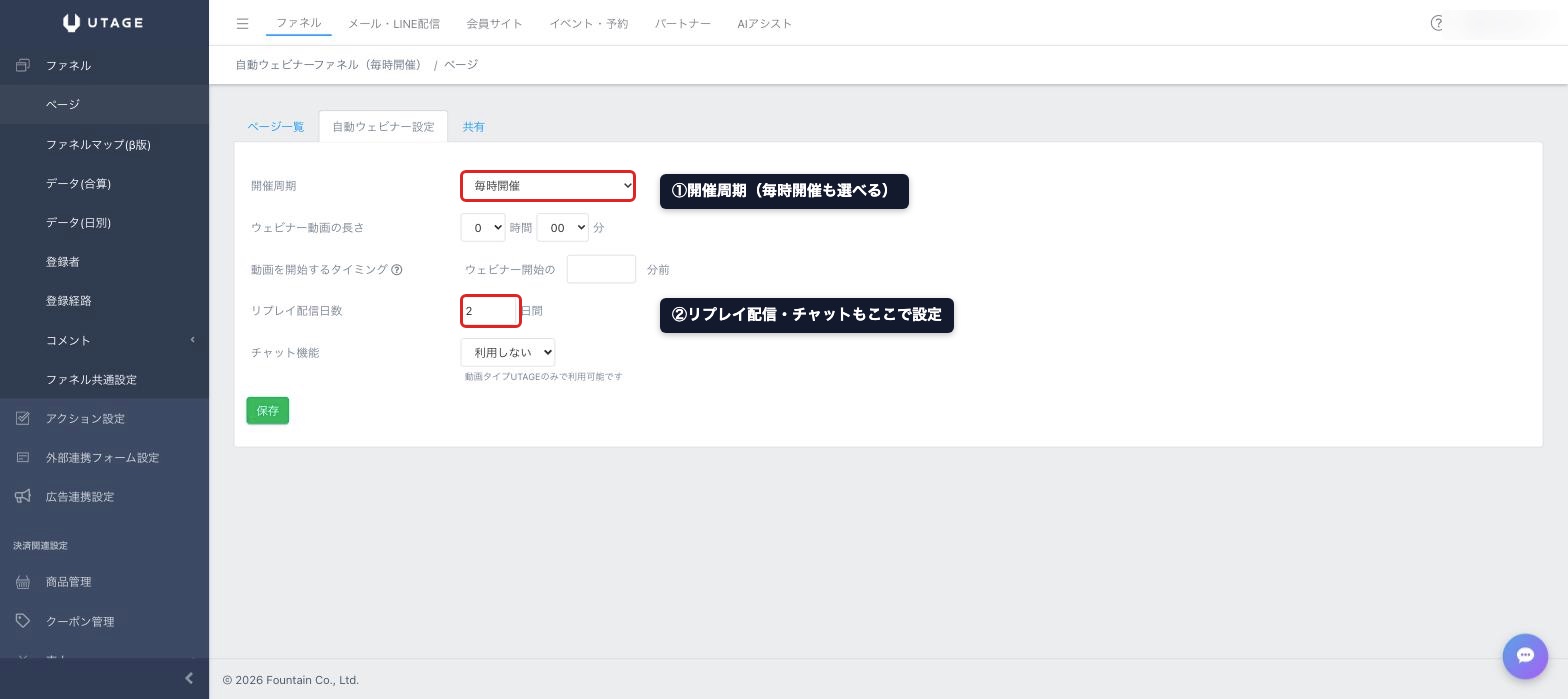
ウェビナー視聴ページに、動画・チャット欄・カウントダウン・購入ボタンなどの要素を配置します。購入ボタンは動画の山場に合わせて、指定した経過時間で表示されるよう設定します。
申込を集めるLP・フォームを作り、申込後に視聴日程が選べるよう連携します。あわせて、視聴前のリマインドメール・LINEをステップ配信で組み、参加率を高める導線を整えます。
公開前に、自分でテスト申込・テスト視聴を行い、開催時刻の表示・チャット・購入ボタンの出るタイミング・リマインドの届き方を一通り確認します。問題がなければ本番の集客を開始します。
基本の流れはこの5ステップです。UTAGE全体の操作の進め方は、UTAGEとは何かを解説した記事でも触れています。
オートウェビナー運用の注意点
最後に、実際にセミナーファネルの分析支援を行っている立場から、オートウェビナーを運用するうえで押さえておきたい注意点を3つお伝えします。
- 疑似ライブの演出は「嘘をつかない」範囲にとどめる
- 録画を流すだけでは売れない。視聴データを見て改善する
- Zoom自動ウェビナーは別途有償オプションになる
順に解説します。
疑似ライブの演出は「嘘をつかない」範囲にとどめる
チャットやカウントダウンで臨場感を出せるのはオートウェビナーの利点ですが、演出が行き過ぎると信頼を損ないます。録画であるにもかかわらず「今この瞬間、講師がライブで話しています」と明確に誤認させたり、実在しない参加者のチャットを大量に自演で流したりする運用は、参加者を欺く行為になりかねません。
短期的に成約が取れても、「実はライブではなかった」と気づかれた瞬間にブランドへの信頼は失われます。臨場感の演出は「参加体験を良くするため」の範囲にとどめ、録画配信であることを不自然に隠さないのが、長く続く運用の前提です。
録画を流すだけでは売れない。視聴データを見て改善する
ここが最も大切な点です。オートウェビナーは「一度作れば自動でお金が入る仕組み」と語られがちですが、実際には録画をただ流すだけでは成約はついてきません。私たちがクライアントのセミナーファネルを分析していても、成果を出しているファネルは、視聴データを見ながら動画と導線を改善し続けています。
たとえば、視聴完了率が低ければ動画の中盤を、購入ボタン表示後に一気に離脱するならオファーの見せ方を、優先して確認する候補にする、といった仮説が立ちます。原因は流入の質や視聴環境など複数あり得るため指標だけで断定はできませんが、UTAGEには視聴データの計測と視聴時間に応じたラベル付けが備わっているので、これを使って「どこで離脱しているか」を数字で把握し、動画の差し替えやリマインド文面の修正を回していくことが、成約率を伸ばす確実な近道です。自動化とは「作ったら放置していい」という意味ではなく、「改善に集中できる状態を作る」という意味だと捉えてください。
Zoom自動ウェビナーは別途有償オプションになる
UTAGEには、通常のブラウザ上で動く自動ウェビナーとは別に、Zoomアプリ上で実行する「Zoom自動ウェビナー機能(β版)」があります。こちらはUTAGEの月額プランに加えて別途有償オプション契約が必要で、さらにZoom Workplaceの有料プランなども求められます。標準の自動ウェビナー機能は月額プラン内で使えるので、まずは通常版から始めるのが無難です。
なお、UTAGEの月額料金は19,700円(税抜)/21,670円(税込)で、初期費用は無料、14日間の無料トライアルが用意されています。契約期間の縛りはなく、管理画面からいつでも解約できます。料金の詳細はUTAGEの料金を解説した記事で扱っています。
UTAGEオートウェビナーのよくある質問
- オートウェビナーはYouTube動画でも作れますか?
-
作れません。自動ウェビナーで選べる動画タイプは「UTAGEへ直接アップロードした動画」か「Vimeo」の2種類で、YouTube動画は利用できません。また、視聴ページにチャット欄を表示するチャット機能はUTAGEへ直接アップロードした動画タイプでのみ利用でき、Vimeoでは使えないため、臨場感の演出を重視するならUTAGEへの直接アップロードがおすすめです。
- オートウェビナーとライブセミナーはどう使い分けるべきですか?
-
内容が固まっていない立ち上げ期はライブで開催して反応を見ながら磨き、成約率の高い回ができたらそれを録画してオートウェビナー化する、という流れがおすすめです。ライブは改善と関係構築、オートウェビナーは仕組み化と量の担保、と役割を分けると効果的です。
- 開催頻度はどのくらいに設定するのが良いですか?
-
申込から視聴までの間隔が空くほど離脱しやすいため、まずは「数分おき」や「1日に複数回」など高頻度から試すのがおすすめです。ただし最適な頻度は集客数や見込み客の層によって変わるので、視聴率(参加率)のデータを見ながら調整してください。
- オートウェビナーの成約率が低いとき、どこを見直せばいいですか?
-
まず「視聴率(申込に対して実際に見た割合)」と「視聴完了率」「購入ボタン表示後の残存率」の3つを確認します。視聴率が低ければリマインド、完了率が低ければ動画の中身、ボタン表示後の離脱が多ければオファーの見せ方が、優先して確認する候補です。原因は一つとは限りませんが、UTAGEの視聴データと視聴時間に応じたラベルを使えば、この仮説立てを数字を根拠に進められます。
- オートウェビナーはいくつ作れますか?
-
自動ウェビナーはファネルのページに【自動ウェビナー】要素を追加して作る仕組みで、公式FAQでは同一ファネル内に複数の視聴ページを置く構成も説明されています。作成本数の上限は公式マニュアルの自動ウェビナー関連ページに記載が見当たらなかったため(2026年8月確認)、複数本を回す前提なら、ファネル数に上限のあるライトプランに該当しないかを含め、公式サイトで契約プランの条件を確認してください。
- オートウェビナーの利用に追加費用はかかりますか?
-
ブラウザ上で動く標準の自動ウェビナーは月額プランの機能として使え、公式マニュアル上でこの機能単体の追加費用は確認できません。追加費用がかかるのは「Zoom自動ウェビナー機能(β版)」を使う場合(UTAGEの有償オプション+Zoom側の有料プラン)と、SMSでリマインダを送る場合(従量課金・事前にSMSクレジット購入)です。LINE配信ではLINE公式アカウント側の配信料金も別にかかります。
- Zoom自動ウェビナーは誰でも使えますか?
-
使えません。公式マニュアルでは、UTAGEの有償オプション契約、Zoom Workplaceの「プロ」または「ビジネス」プラン、Zoom Webinarsの有料オプション(ミーティングモードのみなら不要)の3つがすべて必須で、Zoom Workplaceの無料版では利用できません。視聴数はUTAGE側では確認できずZoomのレポートで見る、視聴者のチャットは反映されないという制約もあるため、まずは標準の自動ウェビナーで運用を固めるのが現実的です。
まとめ:オートウェビナーは「作って終わり」ではなく「改善で伸ばす」仕組み
最後に、この記事の要点を整理します。
- オートウェビナーは録画セミナーを自動配信する「疑似ライブ」。ライブに比べて再現性と手離れに優れる
- UTAGEでは柔軟な開催スケジュール・チャット演出・動画連動の購入ボタン・視聴データのラベル付けが使える
- 成果はオートウェビナー単体ではなく、オプトイン→リマインド→視聴→販売のセミナーファネル全体で決まる
- 録画を流すだけでは売れない。視聴データを見て動画と導線を改善し続けることが成約率を伸ばす鍵
UTAGEのオートウェビナー機能は、集客から販売までを1つのツールで自動化できる強力な仕組みです。ただし本当に成果を分けるのは、機能そのものよりも「視聴データを見て改善できるか」という運用の質にあります。まずは14日間の無料トライアルで、実際に自動ウェビナーを1本組み立ててみるのが、向き不向きを判断する近道です。
「オートウェビナーを組んだが成約につながらない」「セミナーファネルのどこで離脱しているか分からない」という方は、セミナーファネルの計測・分析を実務で支援している私たちにお気軽にご相談ください。データを見ながら、改善すべきポイントを一緒に整理します。UTAGEが合わないと分かった場合は、その旨も正直にお伝えします。
参考・出典(公式情報)
本記事の料金・機能・条件は下記の公式情報を基に執筆しています(仕様は変更される場合があります。最新は公式でご確認ください)。