
※本記事にはプロモーション(アフィリエイトリンク)が含まれます。
当サイトのツール解説は、自社で契約・実運用しているアカウントでの検証にもとづきます。記事内にはアフィリエイトリンクを含む場合があります(含む記事は冒頭にPR表記)。ツールが読者の事業に合わないと判断できる場合はその旨も明記します。運営者は沖縄拠点のWeb集客支援会社であり、ツール紹介はナレッジ公開の一部です。
検証環境: UTAGEスタンダードプラン実運用 / 最終確認: 2026年9月
「UTAGEにログインしようとしたら、どのURLを開けばいいのか分からない」「昨日まで入れたのに、急にログインできなくなった」——UTAGE(ウタゲ)のログインでこう困っていませんか。UTAGEは契約者・オペレーター・受講者などでログインする入口(URL)がそれぞれ違うため、公式マニュアルでも入口の取り違えが代表的なつまずきどころとして案内されています。
この記事では、マーケティング支援を本業としUTAGEを実際に運用している立場から、まず結論として5種類のログインURL早見表を提示し、次に「あなたはどのログインか」の見分け方、ログインできない時の対処チェックリストまでを、公式マニュアルの該当ページで裏取りしながら解説します。後半では独自ドメイン設定・管理者・会員サイト運営者側の設定も扱います。急いでいる方は、次の早見表だけ見ればすぐに正しい入口へ進めます。
- UTAGEのログインURL早見表(管理者・オペレーター・会員・アカデミー・パートナーの5種)
- 「あなたはどのログインか」を立場別に見分ける方法
- 独自ドメインを設定した時にログインURLがどう変わるか
- ログインできない時の原因別チェックリスト(解約・未払い、オペレーター、会員サイト・パートナーサイトを含む7項目)
- 管理者向けのオペレーター発行・権限設定、会員サイト運営者向けのログイン情報自動案内
- フィッシング対策など安全にログインするための注意点・よくある質問
【結論】UTAGEのログインURL早見表|まず自分の入口を確認
UTAGEでログインできない時に最初に確認したいのが、アカウントの種類ごとにログインURLが違うことを知らずに、別の入口を開いていないかという点です。公式マニュアルでも、入口の取り違えは代表的な確認項目として案内されています。まずは下の早見表で、自分がどのアカウントでログインしようとしているかを確認してください。
| アカウントの種類 | 使う人 | ログインURL・入口 |
|---|---|---|
| UTAGE契約アカウント(管理者) | UTAGEを契約した本人・管理者 | https://utage-system.com/login |
| オペレーター | 契約者に招待されて運用を手伝う人 | https://utage-system.com/operator/XXX/login(XXXは契約アカウントごとに異なる) |
| 会員サイト(受講者) | 講座・コンテンツを受講する人 | 管理画面で発行される専用URL(サイトごとに異なる) |
| UTAGEビジネスアカデミー | UTAGE公式の学習コンテンツ利用者 | 契約時の自動返信メールに記載(別パスワード) |
| パートナーサイト(アフィリエイト) | UTAGEを紹介する提携者 | 別途登録後に案内(別パスワード) |
ここで最も重要なのは、入口ごとに認証情報の管理主体が異なるという点です。UTAGEが提供する契約アカウント・ビジネスアカデミー・パートナーサイトの3つのサイトは、それぞれ別のパスワードが発行されるため、契約アカウントのパスワードではビジネスアカデミーやパートナーサイトにはログインできません。一方、オペレーターは契約者が発行した専用URLと認証情報を、各会員サイトは講座の主催者が案内するURLと受講者情報を使います。「メールアドレスに一致するユーザーは存在していません」と表示されたら、まずこのアカウント種別と入口の対応を確認するところから始めましょう。
受講者が使う会員サイトのログインURLには全員共通の固定アドレスがなく、サイトごとに発行されます。契約者(管理者)が管理画面の「会員サイト > サイト名を選択 > URL管理 > ログインURL」から取得し、受講者へ案内する形です。受講者の方でURLが分からない場合は、講座の主催者に問い合わせるのが確実です。
あなたはどのログイン?立場別の見分け方
早見表で入口が分かっても、「そもそも自分がどの立場なのか」があいまいだと入口を選べません。次の3つの質問で、自分がどのログインを使うべきかを判定できます。
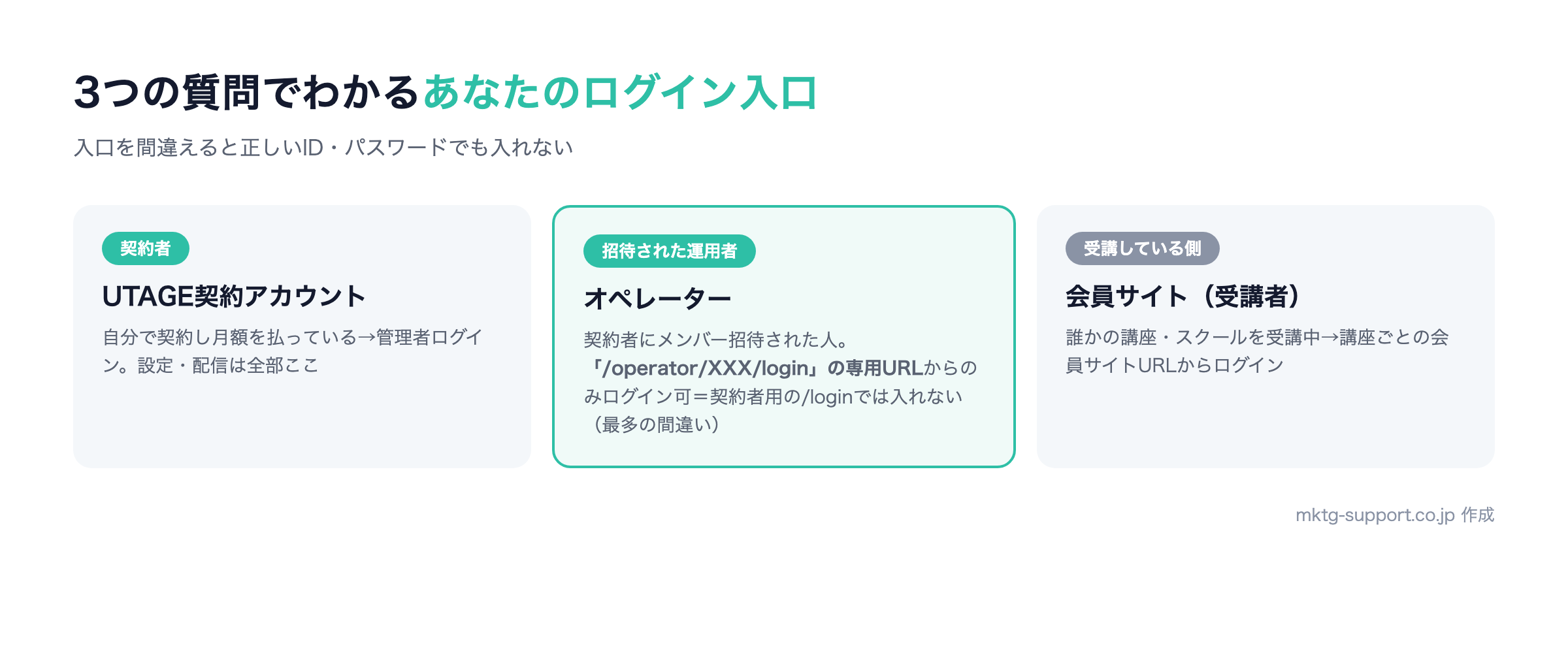
- 自分でUTAGEを契約し、毎月の料金を支払っている → UTAGE契約アカウント(管理者)のログインを使います。
- 契約者からメンバーとして招待され、運用作業を任されている → オペレーターのログインを使います。
- 誰かの講座・オンラインスクールを受講している側だ → 会員サイト(受講者)のログインを使います。
「システムにログインしたいだけ」という検索でたどり着いた方の多くは、上の1つ目(契約アカウント)か3つ目(受講者)のどちらかです。管理画面を触って設定・配信をするなら契約アカウント、講座の動画やコンテンツを見るだけなら会員サイト、と覚えておくと迷いません。UTAGEでそもそも何ができるのかを整理したい方は、UTAGEとは?の解説記事もあわせてご覧ください。
オペレーターログインは「専用URL」でないと入れない
特に間違いが多いのがオペレーターのログインです。オペレーターは契約アカウントとは別に、「https://utage-system.com/operator/XXX/login」という専用ページからログインする必要があります(XXXの部分は契約アカウントごとに異なる文字列です)。契約者用の「/login」ページで、招待されたオペレーター用のメールアドレスとパスワードを入れてもログインできません。専用URLは招待してくれた契約者から共有してもらいましょう(契約者側での確認方法は後述の「管理者向け」の章で解説します)。
独自ドメインを設定するとログインURLが変わる
早見表のURLは、UTAGE標準のドメイン「utage-system.com」を使う場合のものです。ファネルページや会員サイトを自社ドメインで表示する「独自ドメイン管理」を設定すると、管理画面へのログインページも独自ドメイン側に用意されます。「案内されたログインURLが utage-system.com ではない」と戸惑う方がいるのはこのためです。公式マニュアル(独自ドメイン管理設定後の利用方法)で確認できる仕様は次のとおりです。
- 登録できるのはサブドメイン形式のみ(例:lp.自社ドメイン)。ルートドメインそのものは登録できません
- 独自ドメイン側のログインページは、契約アカウントの右上アカウント名 →「独自ドメイン管理」→ 対象ドメインの「⋮」→「ログインページ」から開けます
- ログイン情報は共通:独自ドメイン側とデフォルトドメイン側で、メールアドレス・パスワードは同じです
- 元のURLも引き続き使える:「utage-system.com」で始まる既存のURLは無効にならず併用できます。既存URLのドメイン部分を独自ドメインに書き換えるだけでも表示できます
実務上の注意は、入口が増えることでブックマークや社内共有のURLがばらつくことです。契約者・オペレーター間で「どのURLを正とするか」を決め、受講者に会員サイトを独自ドメインで案内した場合は受講者側のブックマークも更新してもらいましょう。また、ドメイントップのURL(例:https://lp.自社ドメイン/)を設定欄に指定するとリダイレクトが無限ループになること、DNS反映に最大約72時間かかる場合があることが公式マニュアルで案内されています。なお、この「ページ表示用の独自ドメイン」と、メール配信の送信元に使う独自ドメイン(DKIM・DMARC認証)は別の設定で、後者はログインURLとは無関係です。メール側の手順はUTAGEのメルマガ配信と独自ドメイン設定の解説記事、初期設定全体の順番はUTAGEの使い方の解説記事でまとめています。
UTAGEにログインできない時の対処チェックリスト
正しい入口が分かってもログインできない場合、原因はいくつかのパターンに絞られます。上から順に、次の7点を確認してください。1〜4は本人側で確認できること、5〜7は契約状態や契約者側の設定に関わることです。
- パスワードを忘れた・間違えている
- 再設定メールが届かない
- アカウント種別・ログインURLを取り違えている
- ブラウザ・Cookieや「同一端末での複数ログイン」が原因
- 解約済み・月額料金未払いによる強制解約になっている
- オペレーターだけ入れない(重複作成・権限が全て「利用不可」・契約者が削除)
- 会員サイト・パートナーサイトに入れない(受講生・紹介者側)
それぞれの対処を順に確認していきましょう。
パスワードを忘れた・間違えている場合の再設定手順
パスワードが分からない場合は、ログイン画面から自分で再設定できます。公式マニュアルで案内されている手順は次のとおりです。
まず自分のアカウント種別に合ったログインページを開きます。契約アカウントなら「https://utage-system.com/login」です。ログイン画面にある「パスワードをお忘れですか?」のリンクをクリックします。
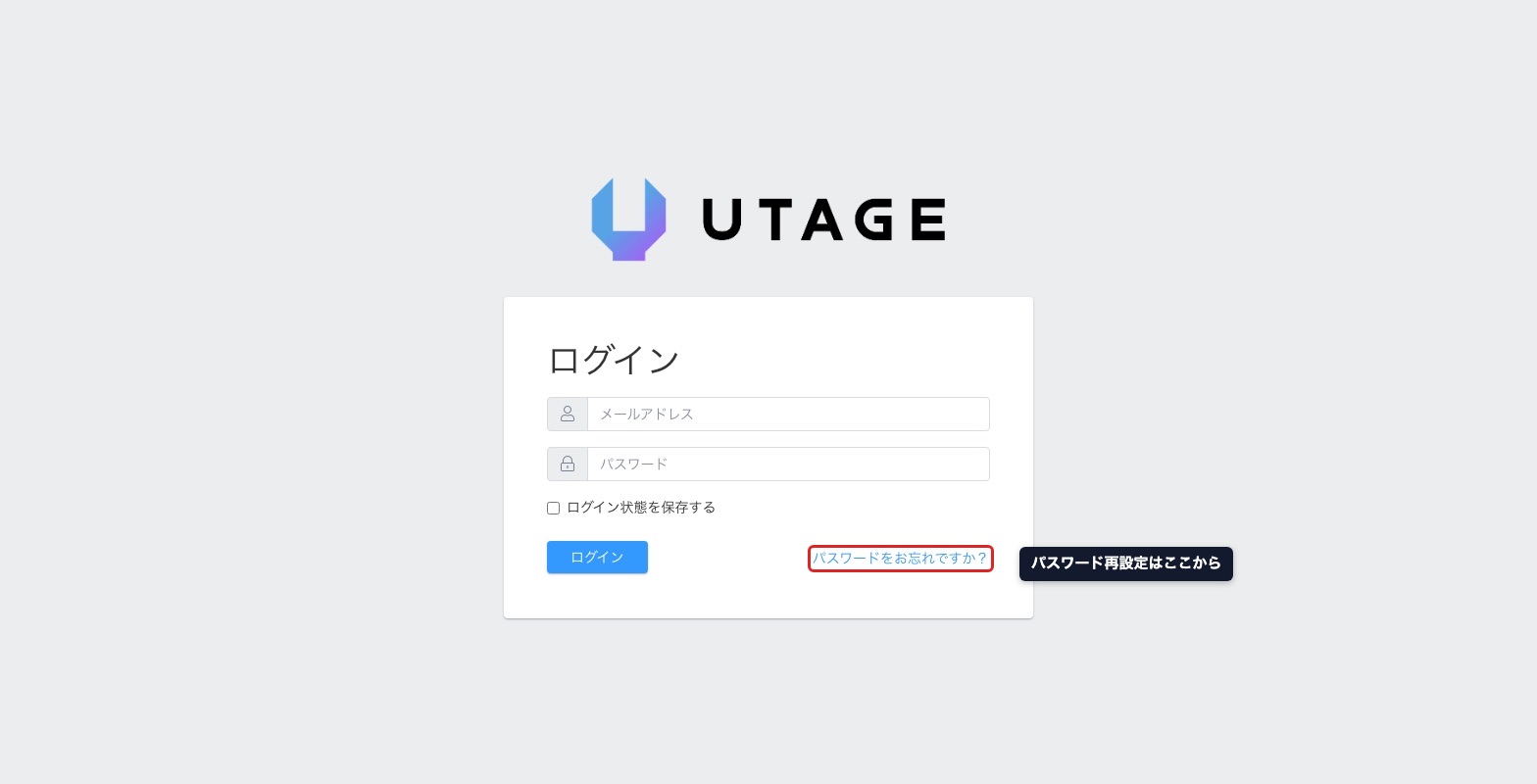
パスワードリセットのウィンドウに、UTAGEに登録済みのメールアドレスを入力し、「パスワードリセットリンク送信」をクリックします。ここで入力するのは、必ずそのアカウントで登録したメールアドレスです。
受信したメール内の「パスワードリセット」リンクを開き、新しいパスワードを設定します。設定が完了したら、その新しいパスワードで改めてログインします。オペレーターの方は契約者用ではなく、自分の専用ログインページ(/operator/XXX/login)にある同じリンクから手続きしてください。
再設定メールが届かない場合
リセットリンクのメールが届かない時は、まず迷惑メールフォルダを確認してください。それでも見当たらない場合、入力したメールアドレスが登録アドレスと違っている可能性が高いです。複数のメールアドレスを使い分けている方は、契約時に受け取った自動返信メールがどのアドレスに届いていたかをたどると、登録アドレスを特定しやすくなります。キャリアメールなどで受信拒否設定をしている場合は、UTAGEのドメインからのメールを受け取れるように設定を見直しましょう。なお、リセットリンクには有効期限があり(会員サイトのリセットメールでは60分と案内)、期限切れのリンクを開くと「このパスワードリセットトークンは無効です」と表示されます。その場合はリセットメールを送信し直してください。
「ユーザーは存在していません」と出たら、まずアカウント種別・URLを確認
「メールアドレスに一致するユーザーは存在していません」というエラーは、原因が1つとは限りません。公式マニュアルでは、契約アカウントでこのエラーが出る要因として複数のケースが案内されています。次の順で切り分けてください。
- 入口(URL)とアカウント種別の対応:契約アカウント用の「https://utage-system.com/login」で、パートナーサイトやアカデミーのメールアドレスを入れていないか。オペレーターの方は、契約者用ではなく専用の「/operator/XXX/login」を開いているか
- パートナー登録の有無:パートナーサイトは、パートナー登録を済ませる前にログインしようとしても入れません
- 別アカウントのログイン状態:同一端末・同一ブラウザで別のUTAGEアカウントにログイン中だと、このエラーが出ることがあります(対処は次の見出しを参照)
- 契約状態:契約が解約済み、または月額料金の未払いで強制解約になっている場合もこのエラーになります(詳細は後述の見出しを参照)
ブラウザ・Cookieや「同一端末での複数ログイン」が原因の場合
UTAGEはセキュリティ上の理由から、同一の端末・同一のブラウザで複数のUTAGEアカウントに同時ログインすることができません。すでに別のアカウントでログインしたままだと、新しいアカウントに入れないことがあります。手順は、①ログイン中のアカウントの画面右上メニューからログアウトし、②ブラウザをいったん完全に閉じて開き直し、③改めて目的のアカウントでログインする、の順です。どのアカウントで入っているか分からない時は、Chromeの「シークレットウィンドウ」やSafariの「プライベートウィンドウ」を新しく開いて目的のログインURLを開けば、既存のログイン状態に影響されずに試せます。それでも不安定な時は、ブラウザのキャッシュやCookieを削除してから試すと改善することがあります。管理者が契約アカウントにログインしたまま受講生として会員サイトを開くと先のアカウント情報が表示される、というケースも公式マニュアルにあるため、立場を切り替える時はシークレットウィンドウを習慣にすると安全です。
解約済み・月額料金未払いによる強制解約になっていないか
パスワードもURLも正しいのに入れない場合、見落とされがちなのが契約そのものが止まっているケースです。公式マニュアルでは、契約アカウントが解約済み、または月額料金の未払いで強制解約となっている状態では、登録済みのアカウントでログインできないと案内されています。契約アカウント側では「メールアドレスに一致するユーザーは存在していません」、その契約に属するオペレーター側では「メールアドレスとパスワードの組み合わせに対応するログイン情報が登録されていません」といった表示になります。確認の手がかりは、①登録カードの有効期限切れや限度額、②決済失敗の通知メール、③社内の誰かが解約手続きをしていないか、の3点です。UTAGEの解約は手続き後すぐにアカウントが使えなくなる仕組みで、手順と注意点はUTAGEの解約条件と手順の解説記事に、請求サイクルや月額の内訳はUTAGE料金の実額を試算した記事にまとめています。心当たりがなく解決しない場合は、公式マニュアルの問い合わせフォームからサポートに連絡してください。
オペレーターだけ入れない:重複作成・権限が全て「利用不可」・契約者が削除
契約者は入れるのにオペレーターだけログインできない場合は、本人側の原因(専用URLを使っていない・パスワード違い・同一ブラウザで別アカウントにログイン中)に加えて、契約者側の設定に原因があるケースを疑います。公式マニュアル(オペレーターアカウントでログインできません)で挙げられている契約者側の要因は次の3つです。
- 同じメールアドレスでオペレーターが重複作成されている:正常に動作しないため、契約者が重複分を削除して1つだけ作り直します
- 権限設定で全ての機能が「利用不可」になっている:ログインエラーではなく、ログイン後に「403|権限がないためこの操作を行うことができません」と表示されます。契約者が最低1つ以上の機能を「利用可」にすれば解消します
- 契約者がオペレーターアカウントを削除した:削除されたアカウントではログインできないため、必要なら再発行してもらいます
これらはオペレーター本人の画面からは確認できません。招待元に連絡する時は、「専用URLから入っている」「パスワード再設定は試した」「表示されるエラー文はこれ」の3点を添えると、契約者側で重複・権限・削除のどれかをすぐ確認できます。発行と権限設定の手順は次章で解説します。
会員サイト・パートナーサイトに入れない(受講生・紹介者側の対処)
受講生として会員サイトに入れない場合、まず確認したいのは開いているURLがその講座の会員サイト専用のログインURLかという点です。次に、案内メールのログインID(通常は登録メールアドレス)と仮パスワードを正しく入力しているかを確認し、それでも入れなければログイン画面下部の「パスワードをお忘れですか?」から再設定します。「毎回ログインを求められる」場合は、ログイン時に「ログイン状態を保存する」にチェックを入れ、LINEなどのアプリ内ブラウザではなくSafariやChromeで開くと改善することが公式マニュアルで案内されています。運営者側で連絡を受けた時は、①「会員サイト > サイト名 > 受講生管理」でその受講生が登録されているか、②案内したログインURLと仮パスワードが同じサイトの組み合わせか、③同じメールアドレスで重複登録されていないか、の順に確認します(会員サイトの作り方全体はUTAGEの会員サイトの解説記事を参照)。
パートナーサイト(UTAGE紹介制度のアフィリエイトセンター)は、パートナー登録後の自動返信メールで案内される専用パスワードでログインする仕組みで、契約アカウントのパスワードでは入れません。紹介パートナー登録をしていなければ、契約アカウントを持っていてもログインできません。登録の流れはUTAGEアフィリエイト(紹介制度・パートナー機能)の解説記事をご覧ください。
管理者向け:オペレーターアカウントの発行・権限設定・ログインURLの確認方法
ここからは契約者(管理者)向けです。スタッフや外注先に作業を任せる時、契約アカウントのパスワードをそのまま渡すのは避けてください。契約アカウントには売上・決済・解約を含む全権限があります。UTAGEには機能ごとに権限を絞ったオペレーターアカウントを発行する仕組み(オペレーター管理)があるので、作業者にはこちらを渡すのが基本です。公式マニュアルに沿った手順は次のとおりです。
契約アカウントでログインし、画面右上のアカウント名 →「オペレーター管理」→「+追加」の順にクリックします。このメニューは契約アカウントにしか表示されません。
同じメールアドレスで2つ以上作るとログインできなくなるため、1人1アドレスで登録します。ファネル・売上・決済連携設定・メール・LINE配信・会員サイトなど機能ごとに「利用可」「利用不可」を選びます。全てを「利用不可」にするとログイン後に403エラーになるため、最低1つは「利用可」にします。
オペレーター管理画面の「ログインページ」をクリックすると、その契約アカウント専用のオペレーター用ログインURL(https://utage-system.com/operator/XXX/login)を確認できます。URLを伝え忘れると、相手は契約者用の「/login」で試して入れません。
権限は「相手の作業に必要な最小限」に絞るのが原則です。LP制作の外注ならファネル機能だけ、配信担当ならメール・LINE配信機能だけ、という具合で、売上機能と決済連携設定は原則として契約者だけが持つのが安全です。退職・契約終了時は一覧の「︙」から削除します。構築代行に依頼する場合も、必要な権限だけを付けたオペレーターアカウントを渡し、納品後に削除する運用が安全です(依頼先の選び方はUTAGE構築代行の費用相場と選び方の記事で解説)。なお、登録できるオペレーター数はプランによって上限があります。公式マニュアル(2026年9月確認)では、スタンダードプランは標準で5アカウントまで、6アカウント以上は5アカウント単位の有償追加オプション(月額5,500円・税込)が必要と案内されています。条件は変更される場合があるため、契約前に公式マニュアルで最新の条件を確認してください。
会員サイト運営者向け:ログイン情報の自動案内とログイン不要設定
講座やコンテンツを会員サイトで提供する側にとって、「ログインできない」という問い合わせを減らす最も効果的な方法は、ログインURL・ID・パスワードを登録直後に自動で届ける仕組みを最初に組んでおくことです。手動で案内する運用だと、送り忘れや別サイトの情報を送るミスがそのままログイントラブルになります。会員サイト全体の作り方はUTAGEの会員サイトの解説記事をご覧ください。
登録直後にログイン情報を自動送信する設計(シナリオ+ステップ配信)
公式マニュアル「ログイン情報の自動案内方法(登録フォーム経由)」の流れは、①会員サイトにコース・レッスンを登録、②開放単位となるバンドルコースを作成(1つだけでも必須)、③そのバンドルコースに登録するアクションを作成、④シナリオ内に登録フォームを作成、⑤登録直後のステップ配信(自動返信メール・LINE)を設定し「送信後に実行するアクション」に③を指定、⑥テスト登録で確認、⑦フォームを案内、の7ステップです。有料商品では決済完了をきっかけに同じ流れを動かす設定が別に用意されています。案内メールに入れる3点は、ログインURL(URL管理)、ログインID(置き換え文字「%mail%」で登録メールアドレスを差し込む)、仮パスワード(サイト設定 > 基本設定「アカウント自動発行時仮パスワード」)で、URLと仮パスワードは必ず同じサイトの組み合わせで案内するのが鉄則です。ステップ配信の仕組みはステップ配信とは?の解説記事も参考にしてください。
一部コンテンツをログイン不要で公開する選択肢
「そもそもログインさせない」という選択肢もあります。無料の体験講座や購入前に見せたい紹介動画は、会員サイトの「サイト設定 > 基本設定」にある「ログインなしでの閲覧」を「可(指定したコンテンツのみ閲覧可能)」または「可(全てのコンテンツが閲覧可能)」にすると、ログイン不要で閲覧できます。一部だけ公開する場合は、コース側の「未ログイン時の閲覧」で公開範囲を決め、「未購入者へのオファー設定」でログイン必須ページを開いた未購入者に見せる内容を指定し、「URL管理」のプレビューURLを共有します。全てを閲覧可にした場合は、画面右上の「アカウント設定/ログアウト」メニューが表示されなくなる点に注意してください。
安全にログインするための注意点|フィッシング対策
UTAGEには顧客リストや売上・決済に関わる情報が集約されるため、ログイン周りのセキュリティには気を配りたいところです。特に注意したいのが、本物そっくりの偽ログインページに情報を入力させる「フィッシング」の被害です。次の2点を習慣にしておくと安全度が上がります。
- 正しいログインURLを一度確認したらブラウザのブックマークに登録し、毎回そこから開く。メールやSNSのリンクから直接ログインしない
- ログイン画面を開いたら、アドレスバーのドメインが「utage-system.com」(独自ドメインを設定している場合は自社で設定したサブドメイン)であることを毎回確認する
「パスワードの有効期限が切れました」「至急ログインして確認してください」といった不安をあおるメールでログインURLへ誘導する手口は、フィッシングの典型例です。少しでも不審に感じたら、メール内のリンクは踏まず、ブックマークした正規のURLからアクセスして状況を確認してください。パスワードを他サービスと使い回さないこと、複数人で運用する場合は契約アカウントを共有せず人ごとにオペレーターアカウントを発行することも、被害を広げないための基本です。
ログイン後の管理画面の使い方や、最初のファネルを公開するまでの流れはUTAGEの使い方の解説記事で、スマホからの利用についてはUTAGEアプリの解説記事でそれぞれ詳しく紹介しています。
UTAGEのログインについてよくある質問
- スマホからログインできますか?専用アプリはありますか?
-
公式の専用スマホアプリはなく、スマホでもSafariやChromeなどのブラウザからログインして使います。アプリストアで見つかる同名アプリは別サービスです。スマホでできる操作の整理はUTAGEアプリの解説記事をご覧ください。
- 複数の端末で同時にログインできますか?
-
公式マニュアルが制限として案内しているのは「同一の端末・同一のブラウザで複数のUTAGEアカウントに同時ログインできない」点です。1つのアカウントを別々の端末で使うことを禁じる記述は、当社が確認した範囲の公式マニュアルには見当たりませんでした(2026年9月時点)。ただし複数人での共有は避け、人ごとにオペレーターアカウントを発行してください。
- 複数のUTAGEアカウントを切り替えて使えますか?
-
使えますが、同じブラウザで同時にはログインできません。ログアウトしてブラウザを閉じてから入り直すか、シークレットウィンドウや別のブラウザでアカウントごとにログイン状態を分けるのが実務的です。
- 管理者(契約アカウント)とオペレーターでパスワードの再設定はどう違いますか?
-
手順は同じで、それぞれのログインページの「パスワードをお忘れですか?」から行います。違いは開くページで、管理者は「https://utage-system.com/login」、オペレーターは専用の「/operator/XXX/login」です。オペレーターのパスワードは契約者が設定したものなので、招待元に相談する方法もあります。
- 受講者から「会員サイトにログインできない」と連絡がありました。どうすればいいですか?
-
案内したURLがその会員サイト専用のログインURLか、受講者のメールアドレスが登録アドレスと一致しているか、パスワード再設定を試したかを確認します。管理者側では「受講生管理」で登録の有無と重複、URLと仮パスワードが同じサイトの組み合わせかを確認できます。
- パスワードを変更したいだけの場合も再設定の手順が必要ですか?
-
契約アカウントは、公式マニュアル(パスワードの変更はできますか?)でもログインページ下部の「パスワードをお忘れですか?」から変更する方法が案内されており、「忘れた時」と同じ手順です。会員サイトの受講生は、ログイン後の画面右上メニュー「パスワード」から変更できます。
- まだUTAGEを契約していませんが、ログインして試すことはできますか?
-
無料トライアル(公式サイトでは14日間と案内・条件は申込時に要確認)に登録すれば、契約アカウントとして管理画面をそのまま試せます。終了後は自動で本課金に移行します。料金はUTAGE料金の実額を試算した記事、手順はUTAGEの無料トライアル完全ガイドをご覧ください。
まとめ:UTAGEのログインはまず「入口の見分け」から
最後に、この記事の要点を整理します。
- UTAGEのログインは契約アカウント(管理者)・オペレーター・会員サイト・アカデミー・パートナーの5つで入口が分かれ、認証情報の管理主体もそれぞれ異なる
- 契約アカウントは「https://utage-system.com/login」、オペレーターは「/operator/XXX/login」の専用URLから入る。独自ドメイン設定後も元のURLとログイン情報はそのまま使える
- ログインできない時は「パスワード再設定 → メール受信 → アカウント種別・URL → ブラウザ・複数ログイン → 解約・未払い → オペレーター側の設定 → 会員サイト・パートナーサイト」の順に確認する
- 管理者は契約アカウントを渡さず権限を絞ったオペレーターアカウントを発行し、会員サイト運営者はログイン情報の自動案内を最初に組む
- 正規URLはブックマークし、メールのリンクから直接ログインしないことがフィッシング対策になる
UTAGEのログインでつまずいた時、公式マニュアルでも代表的な確認項目として案内されているのが、入口(URL)とアカウント種別の取り違えです。まず自分がどの立場かを見分け、正しい入口をブックマークしてしまえば、日々のログインで迷うことは大きく減ります。運用側は、オペレーター発行とログイン情報の自動案内を整えることで「入れない」という問い合わせ自体を減らせます。
これからUTAGEを導入しようか検討している方は、実際の管理画面を触ってみるのがいちばんの近道です。UTAGEには14日間の無料トライアルがあるので、まずは登録してログインから初期設定までを体験してみてください。「自社で使いこなせそうか不安」「初期構築を任せたい」という方は、UTAGEを実運用している私たちにもお気軽にご相談ください。
「ツールには入れたが、集客のどこから手をつけるべきか分からない」という段階の方は、Web集客ドック(無料診断)をご利用ください。いくつかの質問に答えるだけで、今の自社に足りていない部分と、次に着手すべき施策の優先順位が分かります。
参考・出典(公式情報)
本記事の手順・仕様はUTAGE公式マニュアルの以下のページで確認しています。仕様は変更される場合があるため、最新の情報は各公式ページでご確認ください。
- UTAGEマニュアル(公式トップ)
- UTAGEログインパスワードを忘れてしまいました
- パスワードの変更はできますか?
- 「メールアドレスに一致するユーザーは存在していません」と表示される
- オペレーターアカウントでログインできません
- オペレーター管理(2人以上でUTAGEを利用される場合)
- 複数人でUTAGEを管理したい/スタッフや外注に特定の機能だけ触れる権限を渡したい
- 独自ドメイン管理設定後の利用方法
- 【重要】独自ドメイン管理機能ご利用前に必ずお読みください
- 会員サイトのログインURL取得方法
- お客様より会員サイトにログイン不可の連絡がありました
- 受講生より会員サイトに毎回ログインが必要と連絡がありました
- 会員サイトの受講生アカウント情報のプロフィールやパスワードの変更ができない
- 【会員サイト】ログイン情報の自動案内方法(登録フォーム経由)
- 会員サイトをログイン不要で閲覧できるようにする方法