
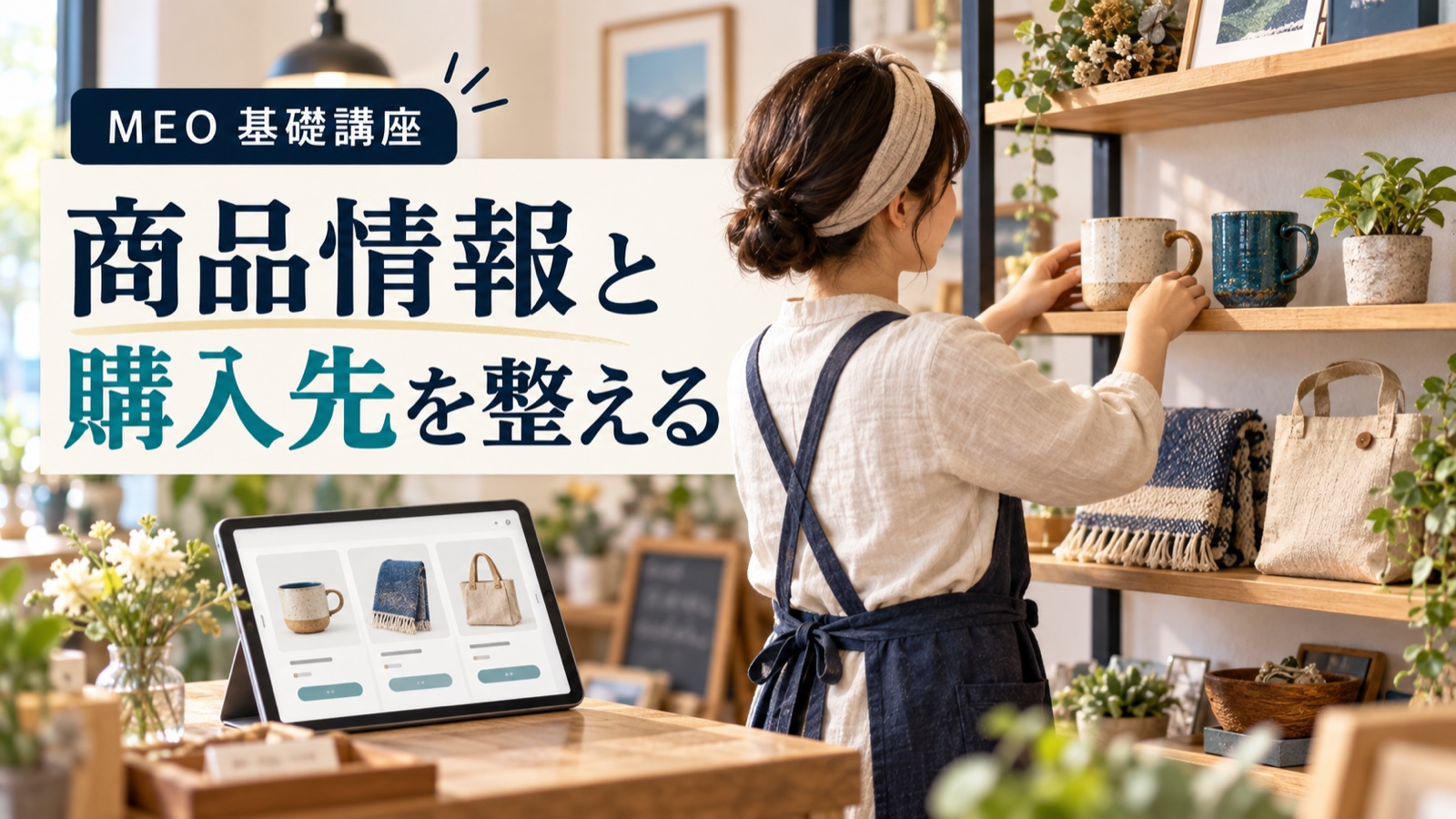
Googleビジネスプロフィールの商品欄は、実店舗で売っている物を、来店前のお客さまに見せるための場所です。ただし、どの業種でも使えるわけではなく、載せた商品はGoogleのショッピングのポリシーで審査されます。在庫や価格が古いまま残ると、来店した人をがっかりさせることにもなります。
この記事は、雑貨店・食料品店・自転車店など、実店舗で物を販売していて商品欄を使うか迷っている方向けです。商品欄の対象、登録前に決めること、商品エディタの手順、審査で注意する商品、購入方法の伝え方、不承認への対応を説明します。Google公式ヘルプは2026年10月5日に確認しました。全体の中での位置づけは商品・予約・問い合わせの学習ガイドにまとめています。
商品欄を使えるのはどんな店か
商品エディタのヘルプによると、実店舗で物理的な商品を販売している場合に商品エディタを使えます。また、次の条件に1つ以上当てはまる場合も対象になるとしています。出典:商品エディタについて(2026年10月5日確認)。
- お客さまが商品をオンラインで購入できるウェブサイトがない
- 商品にバーコードがない
- 在庫状況に関する最新データがない
同じヘルプは、ほかの業種には別の方法を案内しています。飲食店はメニューエディタ、サービスを販売している場合はサービスエディタ、体験を販売している場合はチケットとアクティビティの情報です。美容室やリフォーム店なら、商品欄ではなくサービスの登録を、飲食店ならメニューの整備を先に読んでください。
なお、POSシステムをローカル在庫アプリに接続して商品を自動掲載する方法は、ガイドラインで米国・カナダ・英国・アイルランドの小売業が対象とされています(Googleに掲載するビジネス情報のガイドライン、同日確認)。日本はこの対象国に含まれていないため、この記事では商品エディタで1点ずつ登録する方法を説明します。自店の画面に[商品を編集]が出るかどうかで、利用できるかを確かめてください。
登録前に決める4つのこと
ここからは当社の編集上の提案です。いきなり入力を始めず、次の4点を店内で決めておくと、更新が止まりにくくなります。
- 載せる商品の範囲:全商品ではなく、常に置いている定番、問い合わせの多い品、その店でしか買えない品から選ぶ。入れ替わりの激しい一点物は、更新できる体制がなければ載せない
- 価格の示し方:店頭の値札と同じ価格を載せるか、価格を入れず店頭で確認してもらうか。セールのたびに直せないなら、通常価格を基準にする
- 購入方法:店頭販売のみか、電話での取り置きを受けるか、通販サイトがあるか
- 更新の担当と頻度:品切れ・価格改定・季節品の入れ替えのときに、誰がいつ直すか
架空の陶器・雑貨店で、候補を仕分けた例です。
| 候補 | 判断 | 理由 |
|---|---|---|
| 地元の窯元の定番マグカップ | 載せる | 常に在庫があり、「どこで買えるか」の問い合わせが多い |
| 作家ものの一点物の花器 | 載せない | 売れたらすぐ消す必要があり、更新が追いつかない |
| 季節限定の風鈴 | 期間中だけ載せる | 販売期間の終わりに削除する日を決めておく |
| ギフト包装 | 商品としては載せない | 物ではなくサービスなので、説明文や自社サイトで伝える |
商品エディタで登録する手順
公式ヘルプに書かれている手順は次のとおりです。
- ビジネスプロフィールの登録に使ったGoogleアカウントでログインする
- ビジネスプロフィールに移動する(複数ある場合は、該当するプロフィールを選ぶ)
- [商品を編集]をクリックする
- 表示されるフォーム項目に入力する
- [公開]をクリックして送信する
編集・削除も[商品を編集]から、既存の商品を選んで行います。ヘルプはフォームの項目を一覧で示していないため、入力欄の名前や必須項目は自店の画面で確認してください。プロフィールにMerchant Centerのアカウントがすでにリンクされている場合は、[商品を編集]からMerchant Centerで管理する選択肢が表示されるとも書かれています。出典:商品エディタについて。
載せられない商品と、ポリシーで注意する商品
まず、ビジネスプロフィールのガイドラインの商品の項は、アルコール、タバコ関連商品、ギャンブル、金融サービス、医薬品、未承認のサプリメント、健康機器、医療機器といった規制対象の商品やサービスに関連するコンテンツを禁止しています。出典:Googleに掲載するビジネス情報のガイドライン(2026年10月5日確認)。酒販店の酒類、たばこ店のたばこ、ドラッグストアの医薬品や健康機器は、商品欄に載せないでください。これらを扱う店は、店で扱う品目の案内を説明文や自社サイトで行います。
そのうえで、商品エディタで送信する商品は、ショッピング広告のポリシーに準拠する必要があり、違反する商品を送信すると、アップロードしたすべての商品が削除される可能性があります(商品エディタのヘルプ)。ポリシーは禁止コンテンツ、禁止されている行為、制限付きコンテンツ、サイトの要件の4つに分かれています。出典:Googleのショッピング広告とリスティングのポリシー(同日確認)。
- 禁止コンテンツの例:偽造品、危険性の高い商品(武器、花火を含む爆発物、タバコ関連商品など)
- 制限付きコンテンツの例:性的なコンテンツ、アルコール飲料など。ショッピングのポリシー上は条件付きで掲載できる場合があるが、アルコールは上記のとおりビジネスプロフィールのガイドラインで禁止されている
- 不実表示:販売者自身や商品の内容を不正確・非現実的に表現するもの
ショッピングのポリシーとビジネスプロフィールのガイドラインの両方を満たす商品だけを載せます。判断に迷う商品は、それぞれの該当ページを読んでから決めてください。1つの違反で全商品が消える可能性があるため、「とりあえず載せて様子を見る」は避けます。
購入方法を伝える
商品欄は商品を見せる場所で、そのまま買える場所とは限りません。お客さまが次に何をすればよいかが分かるよう、購入方法を伝えます。
- 店頭のみの場合:商品の説明に「店頭販売のみ」「在庫は日によって変わる」など、来店前に知っておくべき条件を書く(当社の提案)
- 取り置きを受ける場合:電話で受けるのか、受付時間はいつかを決め、電話番号と営業時間がその運用に合っているかを連絡先の点検で確かめる
- 通販サイトがある場合:業種によっては、予約・注文などのリンクとして「商品を注文する」リンクを追加できる。ただし、すべてのビジネスが対象ではない
注文などのリンクには条件があります。ビジネス専用のページに誘導し、リンク先で注文を完了できる必要があり、ソーシャルメディア、メッセージのリンク、アプリストア、短縮URLは使えません。出典:ローカルビジネスリンク、ビジネスリンクのポリシー(同日確認)。リンクの選び方は予約リンクと連携の違いで詳しく扱います。
在庫について質問が届いたとき
実店舗で物理的な商品を販売しているプロフィールには、Googleから「この商品を販売していますか」という、はい・いいえ形式の質問が届くことがあります。Googleマップアプリでは[ビジネス]→[商品]、Google検索では[商品を編集]→[店舗に関する簡単な質問に答える]から回答・更新できます。この機能を使えないプロフィールもあります。ヘルプは、在庫の不実表示はポリシー違反だと明記しています。出典:在庫に関する質問に回答する(同日確認)。分からない質問に推測で「はい」と答えないでください。
不承認になったときの対応
商品がデータ仕様やショッピングのポリシーの要件を満たさない場合、警告、不承認、公開の制限、停止の措置が取られ、Googleに表示されなくなることがあります。公式ヘルプに沿った対応は次のとおりです。出典:商品の承認について(同日確認)。
- [不承認]の商品をクリックし、理由と該当するポリシーを確認する
- 内容を直して保存する。24時間以内に自動で再審査される
- 直した場合や判断に同意できない場合は、[問題に移動]から[審査をリクエスト]を選ぶ
ビジネスプロフィール自体が停止されると、すべての商品が「不承認」になります。回復すると商品は自動で再処理され、回復から5日以内に利用できるようになるとされています。停止の対応はプロフィールが停止されたときを参照してください。
更新を続けるための記録
下は架空の記入例です。商品ごとに次回の確認日を決めておくと、季節品の消し忘れを防げます。
| 商品 | 掲載状態 | 価格の扱い | 購入方法 | 次回確認 |
|---|---|---|---|---|
| 例:定番マグカップ | 公開中 | 店頭価格と同じ | 店頭・電話で取り置き | 価格改定時 |
| 例:季節限定の風鈴 | 公開中 | 店頭価格と同じ | 店頭のみ | 販売終了日に削除 |
| 例:新作の小皿 | 不承認 | — | — | 理由を確認し修正 |
パフォーマンス画面の「商品」は、店舗で販売されている商品の閲覧回数で、オンラインで販売されている商品の閲覧は含まれません(パフォーマンスのヘルプ)。閲覧回数は来店数ではないので、店頭で「Googleで見た」と言われた件数などと並べて読みます。商品の魅力は写真でも補えます。全体の順番は商品・予約・問い合わせの学習ガイドに戻って確認してください。