
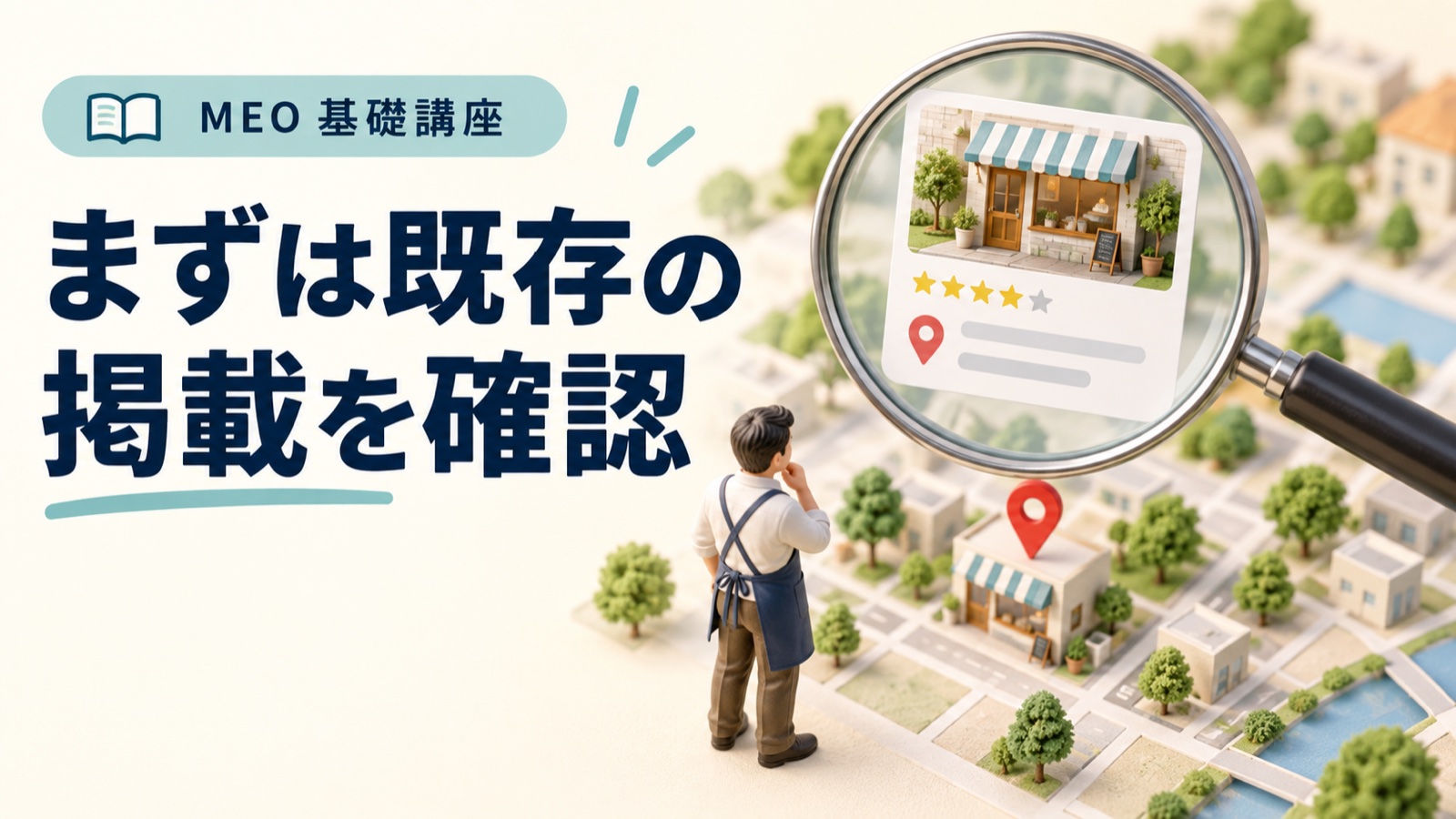
Googleビジネスプロフィールを新しく作る前に、自店の掲載がすでにGoogle上にないかを探し、見つかった掲載が「誰の管理下にあるか」まで確かめます。自分でプロフィールを作った覚えがなくても、利用者の投稿や過去の担当者の登録によって、掲載が存在していることがあります。
この記事は、これから登録する方と、担当を引き継いだものの過去の経緯が分からない方向けです。店名・旧名・住所・電話番号で照合し、見つかった状態ごとに「管理を開始する」「権限を求める」「新規に追加する」のどれへ進むかを決め、記録表に残すところまで説明します。Google公式ヘルプは2026年10月5日に確認しました。
作り直すと何が困るのか
Googleは、同じビジネスの重複プロフィールを認めていません。複数拠点や独立部門などの掲載条件とは区別し、同じ拠点を作り直さないことが大切です。重複と見なされたプロフィールは、Google検索やマップに表示されなくなります。出典:重複するプロフィールと所有権に関する問題を解決する。
後から重複を統合する場合も、統合は審査の対象です。同じヘルプは、統合するとクチコミは統合されるものの、クチコミへの返信は失われる可能性があるとしています。「古い掲載が面倒だから作り直す」は、新しいプロフィールが表示されない恐れと、後の整理の手間を同時に抱える選択です。
照合に使う情報を先に1枚にまとめる
検索を始める前に、自店を特定できる情報を現在と過去に分けて書き出します。過去の情報が抜けていると、旧店名や旧住所の掲載を見落とします。
- 店名:現在の表記、旧店名、略称、カタカナ・英字表記など顧客が使いそうな呼び方
- 住所:現住所、移転前の住所、建物名と部屋番号
- 電話番号:現在の番号、以前使っていた番号、代表番号と店舗直通の違い
- サイト:現在のURL、以前のURL
- 管理の手がかり:以前の担当者、制作会社・代行会社、Googleからの通知メールが届いていた可能性のあるメールアドレス
探し方:管理者として探す方法と、利用者として探す方法
探し方は2通りあります。1つ目は、管理しているGoogleアカウントから探す方法です。Googleは、プロフィールを見つけるにはそれに関連付けられたGoogleアカウントにログインする必要があるとし、Google検索で店名と都市名、または「マイビジネス」と検索する方法、Googleマップアプリの[ビジネス]から開く方法を案内しています。出典:ビジネス情報がGoogleに表示されるようにする。社内で過去に使われたアカウントの候補があれば、1つずつ確認します。
2つ目は、利用者と同じ立場で探す方法です。Googleマップで店名と都市名を検索し、旧店名、住所、電話番号でも検索します。地図を拡大して自店の位置にピンがないかも見ます。ここで見つけた掲載は、次の表で状態を判断します。
見つかった状態ごとの分岐
| 見つかった状態 | 意味 | 次にすること |
|---|---|---|
| どの検索でも見つからない | 掲載がない可能性が高い | 検索語を変えて再確認したうえで、新規に追加する |
| 掲載に「ビジネス オーナーですか?」が表示される | オーナー未確認の掲載 | 「管理を開始」から申請し、オーナー確認へ進む |
| そのボタンが表示されない | 自分がすでにオーナーの可能性がある | ログイン中のアカウントと社内の別アカウントを確認する |
| 他のユーザーが管理していると表示される | 確認済みの掲載を別の人が所有 | 作り直さず、オーナー権限をリクエストする |
| 同じ店らしい掲載が複数ある | 重複の可能性 | どれが現行かを照合し、重複の手順で整理する |
| 移転前の住所の掲載がある | 移転が反映されていない | 同じサービスを場所だけ移したなら、管理できる掲載の住所を更新し、新しい拠点用に新規作成しない。飲食店・宿泊施設・娯楽施設などは扱いが異なる場合がある(下記) |
| 同じ住所に別の店の掲載がある | 同じ建物の別事業や前の入居者 | 自店でなければ触らない。前の入居者なら実態を確認する |
オーナー未確認の掲載を申請する手順と、新規追加の入口はGoogle ビジネス プロフィールを追加またはオーナー確認するに載っています。ボタンが表示されない場合にすでにオーナーである可能性については、ビジネス プロフィールのオーナー権限をリクエストするのヒントに記載があります。他人が管理している場合の詳しい進め方は権限を取り戻す手順を読んでください。
重複・移転・名称変更で迷う場面
自分で重複を作ってしまった場合。公式ヘルプは、誤って作った重複プロフィールはオーナー確認済みのプロフィールに影響を与えずに削除できるとしています。ただし削除するとコンテンツと管理者もすべて消えるため、残す方を取り違えないよう、クチコミや写真の量、管理者を照合してから操作します。
管理していない重複がマップ上にある場合。Googleマップで提案を報告して統合を依頼する方法が案内されています。統合は審査の対象で、同一のビジネスを表し同一の情報を含んでいることが条件です。
店名を変えた場合。名称に含まれる固有名詞や業種が変わらない小さな変更なら、既存プロフィールの編集で更新できることがあります。それを超える変更は新しいビジネスとみなされ、既存のプロフィールに閉業マークを付けたうえで新しく作成するよう案内されています。出典:Googleに掲載するビジネス情報のガイドライン。どちらに当たるか判断できない場合は、作り直す前に公式の案内を確認してください。
移転した場合。重複するプロフィールと所有権に関する問題を解決するは、新しい拠点用に作成せず既存プロフィールの住所を更新するよう案内しています。一方、Google ビジネス プロフィールのポリシーの概要(ビジネス拠点の変更)は、飲食店・宿泊施設・エンターテイメント施設など実店舗そのものが顧客体験に直結するビジネスでは拠点の編集が不承認となり、閉業マークを付けて新しい拠点で作成するとしています。移転ではなく住所の誤りを直したい場合はGoogleへ連絡するよう案内されています。業種とサービスの継続性での判断は移転・店名変更・事業譲渡の判断で扱っています。判断が難しい場合は、作り直す前にGoogleへ相談してください。
架空例:移転と担当者の退職が重なった整骨院
以下は説明用の架空例です。開業10年の整骨院が3年前に移転し、当時プロフィールを扱っていた担当者は退職しています。院長が調べた結果を記録表にまとめると、次のようになりました。
| 検索語 | 見つかった掲載 | 住所・電話の照合 | 表示された状態 | 判断 |
|---|---|---|---|---|
| 現店名+市名 | 掲載A | 新住所・現電話と一致 | オーナー申請のボタンなし | 社内アカウントで管理中の可能性 |
| 旧店名+市名 | 掲載B | 旧住所・旧電話と一致 | 「ビジネス オーナーですか?」あり | 移転前の重複の可能性 |
| 現電話番号 | 掲載Aのみ | 一致 | 同上 | 追加の掲載なし |
この場合、まず掲載Aを管理しているアカウントを特定します。会社が管理し、利用権限を持つ業務アカウントについてログインできるかを確かめ、ログインできなければ業務用アカウントと復旧手段の考え方で復旧を試みます。掲載Bは、同じ整骨院の移転前の情報なので、Aを管理できる状態にしてから、重複の手順に沿って整理します。Bを先に申請して新住所へ書き換えると、同じ院の掲載が2つとも管理下に入り、整理が複雑になります。
記録表とチェック表
調べた結果は、上の例と同じ列で記録します。検索した日付と、調べたアカウントも加えておくと、後から別の担当者が同じ調査を繰り返さずに済みます。パスワードや確認コードは記録表に書かないでください。
| 確認項目 | 済 |
|---|---|
| 現店名・旧店名・略称で検索した | |
| 現住所・旧住所・電話番号で検索した | |
| 社内で使われた可能性のあるアカウントでログインして確認した | |
| 見つかった掲載ごとに状態(未確認・自社管理・他者管理)を記録した | |
| 同じ住所の別事業を自店の掲載と取り違えていない | |
| 新規追加は、どの検索でも見つからない場合だけにした |
次に読む記事
申請できる掲載が見つかった、または新規に追加したら、オーナー確認の申請と進捗確認へ進みます。そもそも登録できる営業形態かを確かめていない場合は登録できる営業形態の判断を先に読んでください。全体の流れは親記事のビジネスプロフィールの登録とオーナー確認で確認できます。