
- Microsoft Clarityで見えるようになること(ヒートマップ・録画・AI要約)
- GA4との違いと、2つを併用すべき理由
- 導入手順と、公開前に必ず済ませておくプライバシー設定
「ヒートマップを入れて改善したいが、有料ツールの月額は出せない」「GA4は見ているけれど、数字が下がった理由までは分からない」。この2つは、中小企業のWeb担当者さまからほぼセットでいただくご相談です。そして、その両方に無料で答えを出せるのがMicrosoft Clarity(マイクロソフト クラリティ)です。
この記事では、沖縄拠点・全国リモート対応でWeb集客を支援する立場から、Clarityで何ができるのか、GA4との違い、導入手順、実務で本当に見るべきポイントを解説します。当社はGA4・Search Console・BigQuery・Clarityを組み合わせた解析基盤を自社と支援先で常時運用しているため、「効く場面」だけでなく「Clarityでは分からない場面」も正直にお伝えします。
Microsoft Clarityとは
Microsoft Clarityは、Microsoftが無料で提供するユーザー行動分析ツールです。タグを1本入れるだけで、訪問者がページのどこを見て、どこをクリックし、どこで読むのをやめたのかを、図と動画で確認できます。
特徴的なのは、有料ヒートマップツールにありがちな「月間◯万PVまで」といった月間トラフィックの計測上限や料金枠を設けていない点です。中小企業サイトの規模で「無料枠を使い切って計測が止まる」心配をほぼしなくてよいのは、大きな安心材料です(なお、1つのヒートマップに表示されるデータ量には別の仕様上限があります。詳しくは後述します)。無料プランの範囲や条件は変更される可能性があるため、導入時は公式サイトとヘルプで最新の条件をご確認ください。
ヒートマップ:どこが見られ、どこが押されているか
ヒートマップには複数の種類があります。どこがクリック(タップ)されたかを色で示す「クリックマップ」、どこまで読み進められたかを示す「スクロールマップ」、要素ごとのクリック状況を集計する「エリアマップ」、画面内で注目が集まった場所を示す「アテンションマップ」が代表的です。ECサイト向けには、購入などの成果と行動を重ねて見る「コンバージョンマップ」も提供されています(対象となるサイト・設定の条件があります)。
いずれもページ単位・デバイス単位で切り替えられます。読み方そのものはヒートマップ分析の使い方で詳しく解説しています。
レコーディング:1人の動きを動画で追体験できる
Clarityでいちばん衝撃を受ける機能がこれです。訪問者1人ひとりの操作が動画のように再生され、マウスの迷い、入力途中のためらい、同じ場所を何度も押している様子まで見えてしまいます。数字のレポートを眺めるより、離脱の多いページの録画を10本見るほうが原因が早く分かる、という場面は実際によくあります。
インサイトとAI要約:問題行動を自動で拾ってくれる
Clarityは、ユーザーがストレスを感じたときに出やすい行動を自動で検出してくれます。代表的なものは次の4つです。
- デッドクリック:リンクでもボタンでもない場所がクリックされている(押せると誤解されている)
- イライラしたクリック(レイジクリック):同じ場所を短時間に何度も連打している
- クイックバック:ページを開いてすぐ前のページに戻っている(期待外れだった)
- 過剰なスクロール:探し物が見つからず、行き来を繰り返している
さらに近年はAI機能が加わり、録画の要約や、データについて質問して回答を得ることもできるようになりました。録画を何十本も見る時間がない担当者にとって、当たりを付ける道具として現実的に役立ちます。
GA4との違いと、併用したほうがいい理由
「GA4があればClarityは要らないのでは」と聞かれますが、この2つは役割が違います。GA4は「量」、Clarityは「質」を見るツールです。
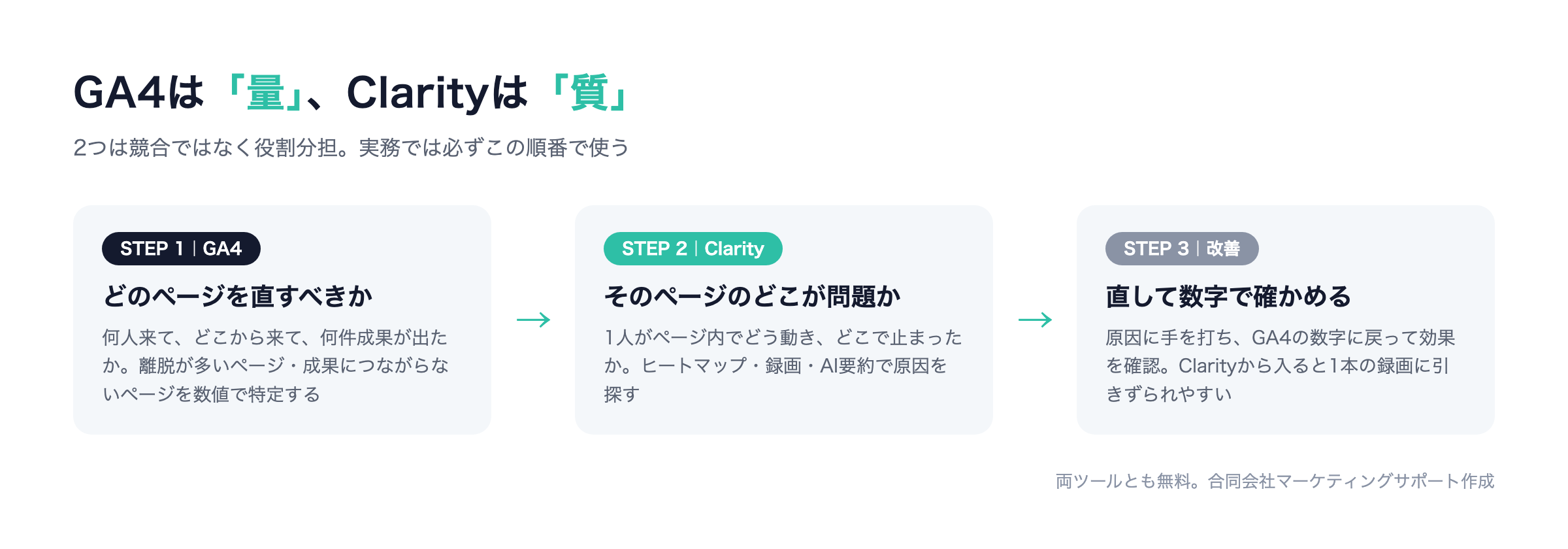
| 比較項目 | GA4 | Microsoft Clarity |
|---|---|---|
| 分かること | 何人来て、どこから来て、何件成果が出たか | 1人がページ内でどう動き、どこで止まったか |
| 答えられる問い | どのページを直すべきか | そのページのどこが問題か |
| データの形 | 集計された数値とレポート | ヒートマップ・録画・AIの要約 |
| 苦手なこと | ページ内の詰まりの特定 | 流入全体の構造や成果の集計 |
| 費用 | 無料(大規模向けの有料版あり) | 無料 |
実務の流れは、GA4で「離脱が多いページ・成果につながっていないページ」を特定し、そのページをClarityで開いて原因を探す、という順番です。Clarityから入ると、たまたま目についた1本の録画に引きずられ、影響の小さい箇所を直してしまいがちです。順番はGA4が先、Clarityが後と覚えてください。なお両者は連携でき、「特定の流入経路の人だけの録画を見る」といった絞り込みもしやすくなります。
Microsoft Clarityの導入手順
導入自体は難しくありません。手が止まりやすいのは、タグの設置箇所とプライバシー設定です。
①アカウントとプロジェクトを作成する
Clarityの公式サイトからサインアップします。Microsoftアカウントのほか、Googleアカウントなどでもログインできます。ログイン後、計測したいサイトごとに「プロジェクト」を作成し、サイト名とURLを登録します。
②トラッキングコードを設置する
プロジェクトを作ると計測用のコードが発行されます。設置方法は主に3つです。
- Googleタグマネージャー(GTM)から配信する:おすすめ。テーマ更新の影響を受けず、あとから外すのも簡単
- サイトのHTMLに直接貼る:全ページの<head>内に入れる。WordPressなら子テーマのヘッダーやプラグイン経由
- WordPressなどのプラグイン・連携機能を使う:管理画面でIDを入れるだけで済む場合がある
すでにGTMを使っているなら迷わずGTMを選んでください。テーマファイルを直接触る方法は、リニューアルやテーマ更新のタイミングで計測が静かに止まる事故の原因になります。なお、同意管理ツール(CMP)やGoogleのConsent Modeを使っている場合は、タグを置くだけで終わりにせず、訪問者の同意状態がClarityにも正しく連携されるかをあわせて確認してください。
③公開前に済ませておくプライバシー設定
ここが最も大事な工程です。なお、フォームの入力欄に打ち込んだ内容そのものは、Clarityの仕様上どのマスキングモードでも常にマスクされ、そのままの文字が記録されることはありません。確認が必要なのはむしろ入力欄以外の部分です。導入と同時に、少なくとも次の点を確認してください。
- マスキングの確認:入力した値をページの別の場所に再表示する実装や、ページ本文・属性に含まれる氏名などの個人情報が伏せ字になっているか、自社サイトで実際に録画を再生して確認する。必要に応じて追加のマスク対象を設定する
- IPブロック:自社オフィスや制作会社のIPを除外し、社内の閲覧をデータに混ぜない
- 外部送信についての開示:どんなツールでどんな情報を外部に送信しているかをプライバシーポリシー等で開示する。改正電気通信事業法の外部送信規律の対象となる事業者・役務では、通知・公表、同意取得、オプトアウト措置など法令に沿った対応が求められるため、適用の有無を含めて判断に迷う場合は専門家に確認する
- 同意取得とClarityへの同意連携:対象地域や適用される法令によっては、Cookie等の利用について訪問者の同意を取得し、その同意状態をCMP・Consent Mode・同意APIなどでClarityへ伝える必要がある。特にEEA・英国・スイスからの訪問を計測するサイトでは、2025年10月31日以降、有効な同意シグナルがClarityの機能をフルに使うための条件になっている
医療・金融など、扱う情報の性質によっては利用が制限されたり追加の配慮が必要になったりする場合があります。会員向けページや管理画面など、そもそも録画すべきでない領域がないかも導入前に洗い出し、判断に迷う場合は公式の利用規約とヘルプを確認してください。
実務で見るべきポイントと使いどころ
設置が終わると、たいていの方は録画を眺めて満足し、そのまま見なくなります。そうならないよう、最初に見る場所は4つに絞ってください。
まずモバイルの数字を見る
多くの中小企業サイトでは訪問者の大半がスマートフォンですが、担当者はパソコンの画面で改善を判断してしまいがちです。Clarityはデバイスで絞り込めるので、まずモバイルを基準に見る癖をつけてください。自社の内訳はGA4のデバイス別レポートで確認できます。
CTAボタンと内部リンクが押されているか
「問い合わせる」「資料をもらう」といったボタンが、そもそも押されているのかをクリックマップで確認します。押されていないなら、文言が弱いのか、位置が遠いのか、その手前で読むのをやめられているのかを切り分けます。スクロールマップと重ねると原因はかなり絞り込めます。
押せない場所が押されていないか(デッドクリック)
リンクではない画像や見出しが繰り返しクリックされているとき、ユーザーは「ここから詳細に行けるはずだ」と期待しています。そこにリンクを付けるだけで回遊が改善することがあり、費用ゼロで効く数少ない改善です。
どこで読むのをやめているか
スクロールマップで到達率が急に落ちる位置は、たいてい「文章が長くなった」「専門用語が続いた」「関係のない話が挟まった」箇所です。離脱の考え方はLPの離脱率を下げる方法で整理しています。
料金は本当に無料なのか、制約はないのか
Clarityは無料で使えます。機能を絞った体験版でも、有料プランへ誘導される類のツールでもありません。ただし無料である以上、収集されたデータがMicrosoft側でどう扱われるかは、利用規約を読んだうえで納得して使う必要があります。
実務上の制約は2つ意識しておいてください。1つ目は、個々のヒートマップに表示されるページビューは最大100,000件という仕様上の上限があることです。これは月間の計測が止まったり無料枠を消費したりする話ではなく、1枚のヒートマップに反映されるデータ量の上限です。2つ目は、過去のデータをいつまで遡れるかには期限があるという点です。現行では、セッションの録画は30日、ラベルを付けたお気に入りのセッションやヒートマップなどは9か月が保持期間の目安です。期間や条件は変わる可能性があるため、必ず公式ヘルプで最新の情報を確認してください。長期の推移を追いたい当社では、日次でデータを吸い出してBigQueryに蓄積する運用にしています。ここまでやるかは目的次第ですが、「あとで見返そう」と思っていた期間のデータが残っていない事態は起こり得ると知っておくと安全です。
向かないケースもはっきりしています。訪問者数が極端に少ないサイトでは、ヒートマップも録画も判断材料になりません。その段階では、解析ツールを増やすより先に集客そのものを作る必要があります。
【事例】支援現場でのClarityの使いどころ
当社(沖縄拠点・全国リモート対応)が、実際にClarityをどう使っているかを3つ紹介します。
フォームのどこで手が止まっているかを特定する
問い合わせフォームは、最も改善効果が出やすく、最も原因が分かりにくい場所です。GA4で分かるのは「フォームまで来た人数」と「送信件数」だけで、その間で何が起きたかは見えません。
Clarityの録画を見ると、入力途中で手が止まる場所がはっきりします。よくあるのは、必須項目が多すぎて離れる、エラー表示が入力欄から離れていて気づかれない、スマートフォンで送信ボタンが画面外に隠れている、といったパターンです。どれも録画を数本見れば分かりますが、数字のレポートだけでは永久に分かりません。
LP改善の「直す順番」を決める
改善案は挙げようと思えばいくらでも出ますが、全部やる時間はありません。そこで、スクロール到達率が落ちる位置とCTAのクリック状況を見て、影響の大きい順に並べ替えます。
東京の研修会社さまの支援では、LP改善のPDCAを2ヶ月から1ヶ月に短縮し、セミナーの着席率を10pt改善しました。回転を速められた理由のひとつが、行動データを見て「直す場所を絞った」ことです。会議で意見を出し合う時間がデータを見て決める時間に置き換わると、改善のサイクルは目に見えて速くなります。優先順位の付け方はCVR改善の方法をご覧ください。
自社サイトを実験台にしている
当社はこのサイト自体を実験台として運用しており、GA4・Search Console・BigQuery・Clarityを常時つないでいます。記事のどこで読むのをやめられているか、内部リンクは押されているか、目次はどの見出しがクリックされているかを見ながら構成を直しています。クライアントに勧める前に自分たちで試すのが方針なので、うまくいかなかったパターンも含めて実感でお話しできます。
自社サイトの詰まりを一度洗い出したい方へ
Clarityは強力ですが万能ではありません。ページ内の問題は見つかっても、「そもそも狙うべきキーワードがずれている」「広告の配信対象が違う」といった、ページより手前の問題には答えてくれません。ツールを入れても改善が進まないケースの多くは、原因がページの外側にあります。
自社の詰まりがどこにあるかを先に整理したい方は、無料のWeb集客自己診断チェックリストをお使いください。3分の自己診断で、集客・受け皿・計測のどこに手を入れるべきかの当たりが付きます。診断してみて「自社だけでは難しい」と感じた方は、お気軽にご相談ください。
Microsoft Clarityについてよくある質問
- GA4を入れていれば、Clarityは不要ですか?
-
役割が違うため、両方あるのが理想です。GA4は「どのページを直すべきか」を教えてくれますが、「そのページのどこが問題か」までは分かりません。逆にClarityだけでは、サイト全体の流入や成果の全体像がつかめません。どちらも無料なので、併用しない理由はほぼないと考えています。
- タグを入れるとサイトの表示速度が落ちませんか?
-
Clarityのタグは他の計測タグと同様に非同期で読み込まれる設計ですが、タグを増やすほど負荷が増えるのは事実です。導入の前後で表示速度を測っておき、明らかな悪化がないかを確認してください。すでに使っていないタグが残っている場合は、この機会に整理するのがおすすめです。
- 録画に個人情報が写ってしまう心配はありませんか?
-
フォームの入力欄に打ち込んだ内容は、Clarityの仕様上どのマスキングモードでも常にマスクされます。確認が必要なのは入力欄以外で、入力した値をページの別の場所に再表示する実装や、ページ本文に含まれる個人情報は伏せ字になっているとは限りません。導入直後に自分でフォームを入力し、その録画を再生して入力欄以外に個人情報が表示されていないかを目視で確認し、必要なら追加のマスク対象を設定してください。
- 見始めたものの、何を直せばいいか分かりません。
-
先に「このページで何をしてほしいか」を1つ決めてから見てください。目的が決まっていないと、録画はただの面白い映像で終わります。目的が「問い合わせボタンを押してもらう」なら、見るべきはボタンのクリック状況と、そこに到達する前の離脱位置の2つだけです。
まとめ
Microsoft Clarityのポイントを整理します。
- 無料で使えるユーザー行動分析ツール。ヒートマップ・録画・AI要約でページ内の「詰まり」が見える
- GA4は量、Clarityは質。GA4で直すページを決め、Clarityで直す箇所を決めるのが正しい順番
- 導入はGTM経由が安全。設置より大事なのは、マスキングの確認・IPブロック・外部送信の開示・(対象地域によっては)同意取得と同意連携といった事前準備
- 最初に見るのはモバイル・CTAのクリック・デッドクリック・スクロール到達率の4つに絞る
- データを遡れる期間には制限がある。長期で見たい場合は別途蓄積する仕組みが必要
- 訪問者が極端に少ないサイトでは判断材料にならない。その場合は集客づくりが先
Clarityは入れるだけなら短時間で終わります。難しいのは「見続けること」と「見たあとに直すこと」です。まずは自社で最も大事な1ページを決め、そのページのモバイルのスクロールマップを見るところから始めてください。それだけでも直すべき場所はかなりはっきりします。設定や、見えた課題をどう改善につなげるかでお困りの場合は、お気軽にご相談ください。