
※本記事にはプロモーション(アフィリエイトリンク)が含まれます。
「UTAGEにログインしようとしたら、どのURLを開けばいいのか分からない」「昨日まで入れたのに、急にログインできなくなった」——UTAGE(ウタゲ)のログインでこう困っていませんか。UTAGEは契約者・オペレーター・受講者などでログインする入口(URL)がそれぞれ違うため、URLの取り違えでつまずく方がとても多いツールです。
この記事では、マーケティング支援を本業としUTAGEを実際に運用している立場から、まず結論として4種類のログインURL早見表を提示し、次に「あなたはどのログインか」の見分け方、ログインできない時の対処チェックリストまでを、公式マニュアルの該当ページで裏取りしながら解説します。急いでいる方は、次の早見表だけ見ればすぐに正しい入口へ進めます。
- UTAGEのログインURL早見表(管理者・会員・オペレーター・パートナーの4種)
- 「あなたはどのログインか」を立場別に見分ける方法
- ログインできない時の原因別チェックリストと再設定手順
- フィッシング対策など安全にログインするための注意点
【結論】UTAGEのログインURL早見表|まず自分の入口を確認
UTAGEでログインできない原因の多くは、アカウントの種類ごとにログインURLが違うことを知らずに、別の入口を開いてしまうことにあります。まずは下の早見表で、自分がどのアカウントでログインしようとしているかを確認してください。
| アカウントの種類 | 使う人 | ログインURL・入口 |
|---|---|---|
| UTAGE契約アカウント(管理者) | UTAGEを契約した本人・管理者 | https://utage-system.com/login |
| オペレーター | 契約者に招待されて運用を手伝う人 | https://utage-system.com/operator/XXX/login(XXXは契約アカウントごとに異なる) |
| 会員サイト(受講者) | 講座・コンテンツを受講する人 | 管理画面で発行される専用URL(サイトごとに異なる) |
| UTAGEビジネスアカデミー | UTAGE公式の学習コンテンツ利用者 | 契約時の自動返信メールに記載(別パスワード) |
| パートナーサイト(アフィリエイト) | UTAGEを紹介する提携者 | 別途登録後に案内(別パスワード) |
ここで最も重要なのは、これら4種類はそれぞれ別のログインID・パスワードで管理されているという点です。契約アカウントのパスワードでは、ビジネスアカデミーやパートナーサイトにはログインできません。「メールアドレスに一致するユーザーは存在していません」と表示される場合、多くはこのアカウント種別の取り違えが原因です。
受講者が使う会員サイトのログインURLには全員共通の固定アドレスがなく、サイトごとに発行されます。契約者(管理者)が管理画面の「会員サイト > サイト名を選択 > URL管理 > ログインURL」から取得し、受講者へ案内する形です。受講者の方でURLが分からない場合は、講座の主催者に問い合わせるのが確実です。
あなたはどのログイン?立場別の見分け方
早見表で入口が分かっても、「そもそも自分がどの立場なのか」があいまいだと入口を選べません。次の3つの質問で、自分がどのログインを使うべきかを判定できます。
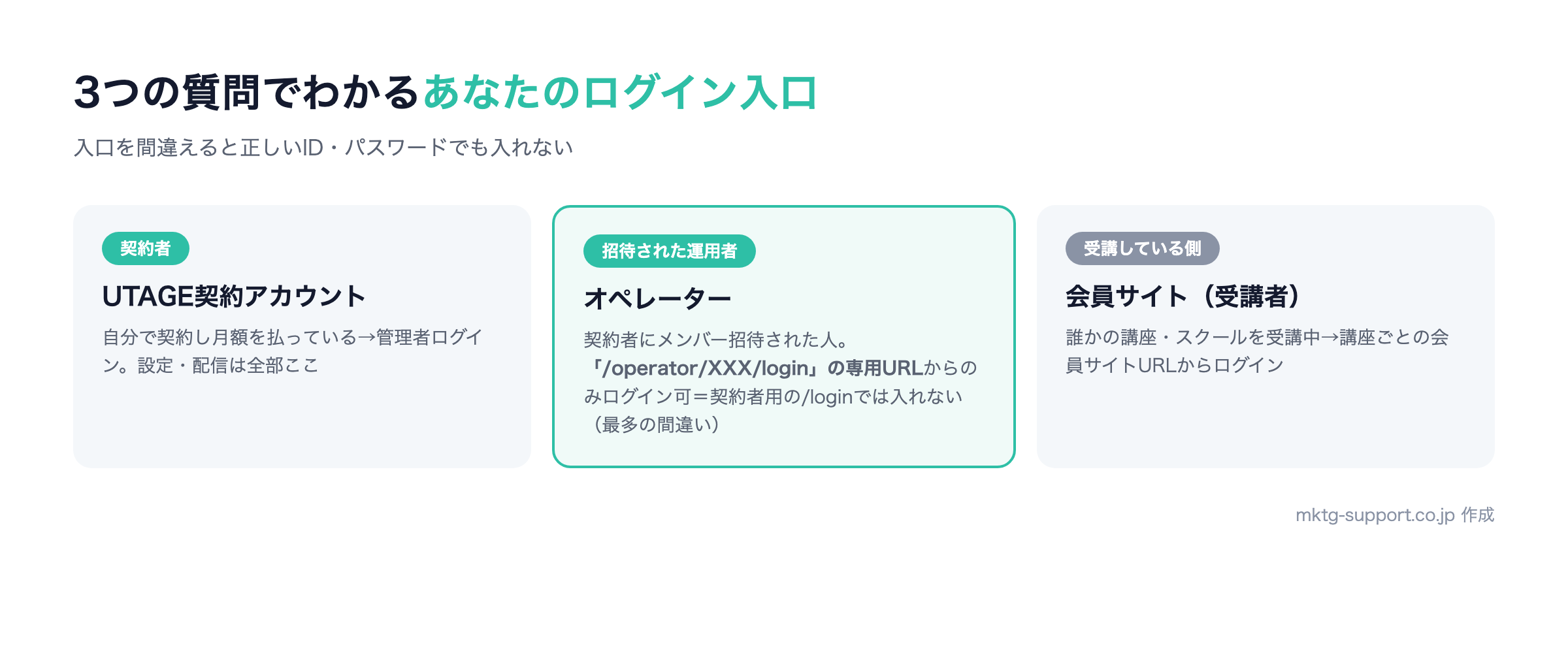
- 自分でUTAGEを契約し、毎月の料金を支払っている → UTAGE契約アカウント(管理者)のログインを使います。
- 契約者からメンバーとして招待され、運用作業を任されている → オペレーターのログインを使います。
- 誰かの講座・オンラインスクールを受講している側だ → 会員サイト(受講者)のログインを使います。
「システムにログインしたいだけ」という検索でたどり着いた方の多くは、上の1つ目(契約アカウント)か3つ目(受講者)のどちらかです。管理画面を触って設定・配信をするなら契約アカウント、講座の動画やコンテンツを見るだけなら会員サイト、と覚えておくと迷いません。UTAGEでそもそも何ができるのかを整理したい方は、UTAGEとは?の解説記事もあわせてご覧ください。
オペレーターログインは「専用URL」でないと入れない
特に間違いが多いのがオペレーターのログインです。オペレーターは契約アカウントとは別に、「https://utage-system.com/operator/XXX/login」という専用ページからログインする必要があります(XXXの部分は契約アカウントごとに異なる文字列です)。契約者用の「/login」ページで、招待されたオペレーター用のメールアドレスとパスワードを入れてもログインできません。専用URLは招待してくれた契約者から共有してもらいましょう。
UTAGEにログインできない時の対処チェックリスト
正しい入口が分かってもログインできない場合、原因はいくつかのパターンに絞られます。上から順に、次の4点を確認してください。
- パスワードを忘れた・間違えている
- 再設定メールが届かない
- アカウント種別・ログインURLを取り違えている
- ブラウザ・Cookieや「同一端末での複数ログイン」が原因
それぞれの対処を順に確認していきましょう。
パスワードを忘れた・間違えている場合の再設定手順
パスワードが分からない場合は、ログイン画面から自分で再設定できます。公式マニュアルで案内されている手順は次のとおりです。
まず自分のアカウント種別に合ったログインページを開きます。契約アカウントなら「https://utage-system.com/login」です。ログイン画面にある「パスワードをお忘れですか?」のリンクをクリックします。
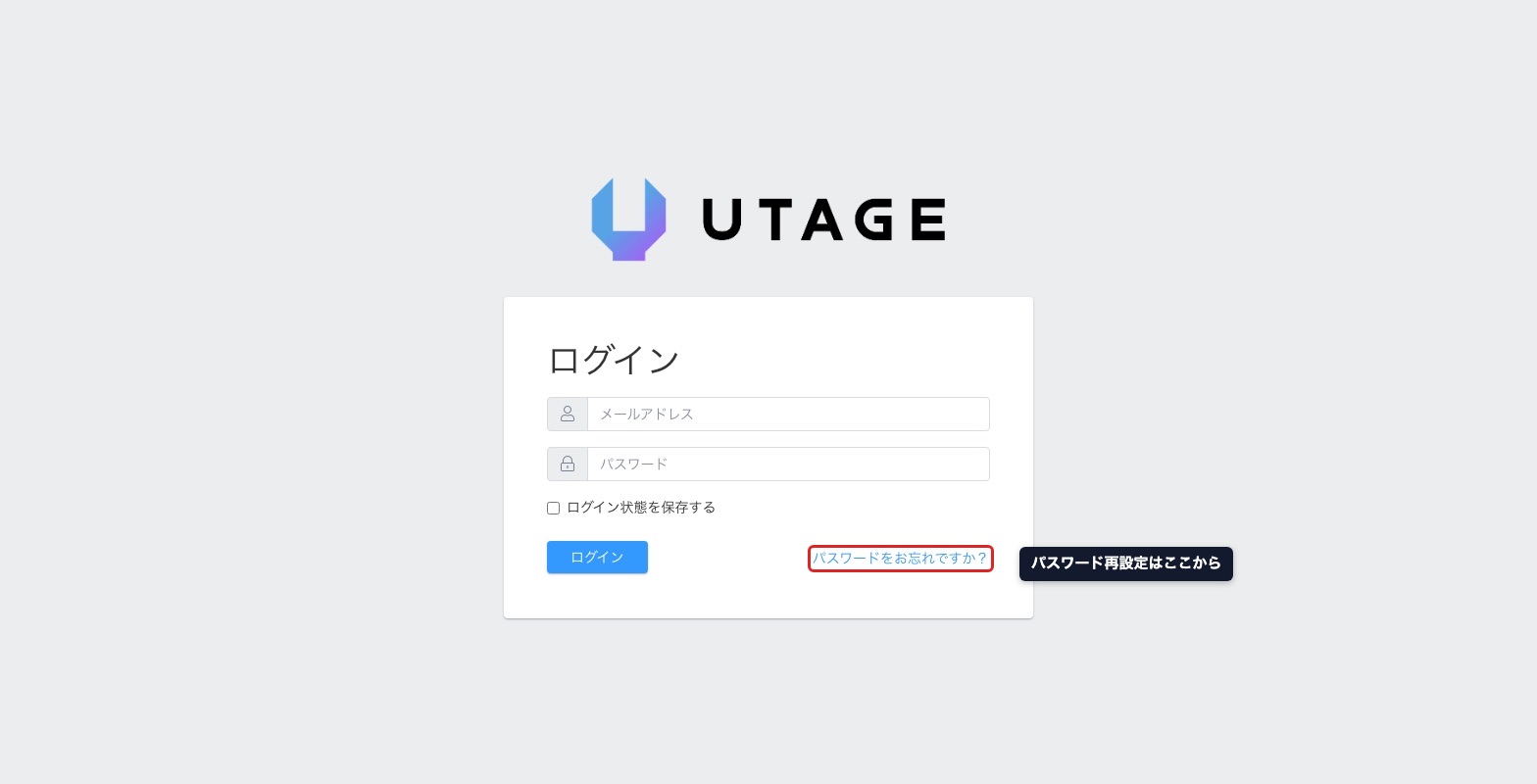
パスワードリセットのウィンドウに、UTAGEに登録済みのメールアドレスを入力し、「パスワードリセットリンク送信」をクリックします。ここで入力するのは、必ずそのアカウントで登録したメールアドレスです。
受信したメール内の「パスワードリセット」リンクを開き、新しいパスワードを設定します。設定が完了したら、その新しいパスワードで改めてログインします。すでにログインできる状態でのパスワード変更とは手順が異なる点に注意してください。
再設定メールが届かない場合
リセットリンクのメールが届かない時は、まず迷惑メールフォルダを確認してください。それでも見当たらない場合、入力したメールアドレスが登録アドレスと違っている可能性が高いです。複数のメールアドレスを使い分けている方は、契約時に受け取った自動返信メールがどのアドレスに届いていたかをたどると、登録アドレスを特定しやすくなります。キャリアメールなどで受信拒否設定をしている場合は、UTAGEのドメインからのメールを受け取れるように設定を見直しましょう。
「ユーザーは存在していません」=アカウント種別・URLの取り違え
パスワードは合っているはずなのに「メールアドレスに一致するユーザーは存在していません」と出る場合、その入口には該当アカウントが存在していない、というサインです。前述のとおり、契約アカウント・ビジネスアカデミー・パートナーサイトはそれぞれ別のログイン情報で管理されています。契約アカウント用の「https://utage-system.com/login」で、パートナーサイトやアカデミーのメールアドレスを入れていないかを確認してください。オペレーターの方は、契約者用ではなく専用の「/operator/XXX/login」を開いているかを見直します。
ブラウザ・Cookieや「同一端末での複数ログイン」が原因の場合
UTAGEはセキュリティ上の理由から、同一の端末・同一のブラウザで複数のUTAGEアカウントに同時ログインすることができません。すでに別のアカウントでログインしたままだと、新しいアカウントに入れないことがあります。この場合は、いったん現在のアカウントからログアウトしてブラウザを閉じ、開き直してから再ログインするか、シークレットモード(プライベートウィンドウ)を使うと解決します。それでも不安定な時は、ブラウザのキャッシュやCookieを削除してから試すと改善することがあります。
なお、オペレーターアカウントで入れない場合は上記に加えて、契約者側でアカウントが削除された、契約自体が解約・未払いで停止した、権限設定で全機能が「利用不可」になっている、といった契約者側の要因も考えられます。これらは自分では確認できないため、招待元の契約者に状況を確認してもらいましょう。
安全にログインするための注意点|フィッシング対策
UTAGEには顧客リストや売上・決済に関わる情報が集約されるため、ログイン周りのセキュリティには気を配りたいところです。特に注意したいのが、本物そっくりの偽ログインページに情報を入力させる「フィッシング」の被害です。次の2点を習慣にしておくと安全度が上がります。
- 正しいログインURLを一度確認したらブラウザのブックマークに登録し、毎回そこから開く。メールやSNSのリンクから直接ログインしない
- ログイン画面を開いたら、アドレスバーのドメインが「utage-system.com」であることを毎回確認する
「パスワードの有効期限が切れました」「至急ログインして確認してください」といった不安をあおるメールでログインURLへ誘導する手口は、フィッシングの典型例です。少しでも不審に感じたら、メール内のリンクは踏まず、ブックマークした正規のURLからアクセスして状況を確認してください。パスワードを他サービスと使い回さないことも、被害を広げないための基本です。
ログイン後の管理画面の使い方や、最初のファネルを公開するまでの流れはUTAGEの使い方の解説記事で、スマホアプリからの利用についてはUTAGEアプリの解説記事でそれぞれ詳しく紹介しています。
- UTAGEのログインURLをブックマークしておく以外に、毎回すぐ開く方法はありますか?
-
契約アカウントの管理画面は「https://utage-system.com/login」から入るのが基本です。オペレーターや会員サイトはURLが個別に異なるため、共通の入口はありません。よく使う入口をブラウザのブックマークバーに登録しておくのが、結局いちばん速く確実です。
- スマホアプリからもログインできますか?
-
UTAGEにはスマホから使える環境も用意されており、外出先での確認や簡単な操作が可能です。基本的な考え方はパソコンと同じで、アカウント種別ごとの入口とログイン情報が必要になります。詳しくは関連記事のUTAGEアプリ解説をご覧ください。
- 受講者から「会員サイトにログインできない」と連絡がありました。どうすればいいですか?
-
まず、案内したログインURLが正しいか(会員サイトごとの専用URLか)を確認します。そのうえで、受講者が入力しているメールアドレスが登録アドレスと一致しているか、パスワードの再設定を試したかを確認してもらいましょう。管理者側からも会員の登録状況を確認できます。
- パスワードを変更したいだけの場合も再設定の手順が必要ですか?
-
いいえ。すでにログインできている状態でパスワードを変えたい場合は、ログイン後の設定画面から変更できます。再設定(リセット)手順は、あくまでパスワードを忘れてログインできない時に使うものです。正確な手順は公式マニュアルの該当ページで確認してください。
まとめ:UTAGEのログインは「入口の見分け」が9割
最後に、この記事の要点を整理します。
- UTAGEのログインは契約アカウント(管理者)・オペレーター・会員サイト・アカデミー・パートナーで入口が分かれ、それぞれ別のID・パスワードで管理されている
- 契約アカウントは「https://utage-system.com/login」、オペレーターは「/operator/XXX/login」の専用URLから入る
- ログインできない時は「パスワード再設定 → メール受信 → アカウント種別・URL → ブラウザ・複数ログイン」の順に確認する
- 正規URLはブックマークし、メールのリンクから直接ログインしないことがフィッシング対策になる
UTAGEのログインでつまずく原因のほとんどは、入口(URL)とアカウント種別の取り違えです。まず自分がどの立場かを見分け、正しい入口をブックマークしてしまえば、日々のログインで迷うことはなくなります。
これからUTAGEを導入しようか検討している方は、実際の管理画面を触ってみるのがいちばんの近道です。UTAGEには14日間の無料トライアルがあるので、まずは登録してログインから初期設定までを体験してみてください。「自社で使いこなせそうか不安」「初期構築を任せたい」という方は、UTAGEを実運用している私たちにもお気軽にご相談ください。
参考・出典(公式情報)
本記事のログインURL・再設定手順・エラー対処は、UTAGE公式マニュアルの以下のページで確認しています。仕様は変更される場合があるため、最新の情報は各公式ページでご確認ください。
- UTAGEマニュアル(公式トップ)
- UTAGEログインパスワードを忘れてしまいました(公式マニュアル)
- 「メールアドレスに一致するユーザーは存在していません」と表示される(公式マニュアル)
- オペレーターアカウントでログインできません(公式マニュアル)
- 会員サイトのログインURL取得方法(公式マニュアル)
あわせて読みたい
Free Consultation
まずは30分、無料でご相談ください
課題をお聞きして、最適な進め方をご提案します。営業的な売り込みは行いません。
無料診断でわかること
サイト・広告・SNSの現状を伺い、成果を止めているボトルネックを特定します
予算と体制に合わせて「どこから小さく始めるべきか」を具体的にご提案します
ご相談内容に対して、どのプランでどこまでできるかを率直にお伝えします
※ 診断の結果「今は依頼しないほうがいい」と判断した場合は、その理由も含めて正直にお伝えします。




コメント