
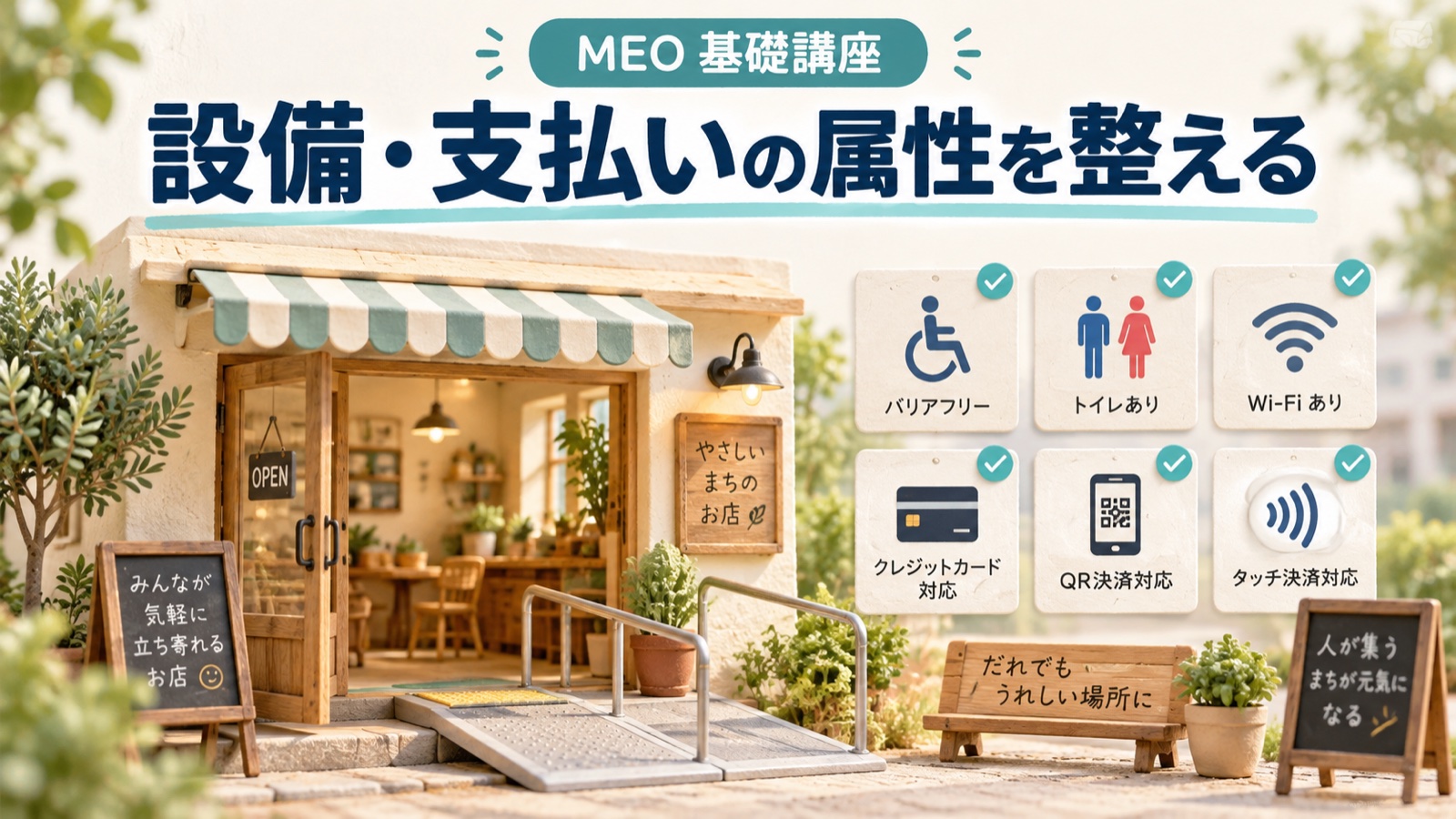
Googleビジネスプロフィールの属性は、Wi-Fi、支払い方法、車椅子での利用といった「来店前に確かめたい条件」を、はい・いいえで伝える項目です。選べる項目は業種や地域によって違い、確かめていない項目を埋めると、来店した人の期待を裏切ることになります。
この記事は、属性の欄をどう埋めればよいか迷っている方、改装や決済サービスの変更で属性を見直したい方向けです。属性の種類、自店の画面で項目を棚卸しする手順、バリアフリー属性の公式条件と現地での測り方、支払い属性の確認、更新のタイミングを説明します。Google公式ヘルプは2026年10月5日に確認しました。基本情報全体は基本情報の整え方にまとめています。
属性には、自分で編集するものと利用者の声で決まるものがある
Googleは、「テラス席あり」など事実に基づく属性は自分で編集でき、「地元の人に人気があるかどうか」などの主観的な属性は来店したGoogleユーザーの意見に基づくと説明しています。出典:ビジネスプロフィールを編集する(2026年10月5日確認)。
属性のヘルプによると、編集は[プロフィールを編集]→[その他]から、「設備」「お支払い」といった属性のカテゴリごとに行い、項目ごとに[はい]か[いいえ]を選んで保存します。一部の属性は特定の地域・国・業種に限って変更でき、属性名は検索語句との一致を高めるために変更される場合があります。編集の審査は通常10分ほど、場合によっては最大30日かかります。出典:ビジネスの属性を管理する(同日確認)。
つまり、他店のプロフィールで見かけた属性が自店の画面にもあるとは限りません。この記事でも「全業種に共通の属性一覧」は示しません。
手順1:自店の画面にある項目を棚卸しする
まず、自店の編集画面に表示される属性を、カテゴリごとにすべて書き出します。画面の写しを日付つきで残しておくと、項目が変わったときに気づけます。次に、各項目を下の表で仕分けます。
| 仕分け | 判断の基準 | 行動 |
|---|---|---|
| 事実として「はい」 | 現物・契約・現地確認で裏付けがある | [はい]を選び、根拠と確認日を記録 |
| 事実として「いいえ」 | 提供していないことが確かで、誤解されやすい | [いいえ]を選ぶ |
| 未確認 | 担当者の記憶だけ、条件を満たすか測っていない | 選ばずに保留し、確認する人と期日を決める |
| 自分では編集しない | 雰囲気・客層など利用者の意見に基づくもの | 表示を定期的に見て、事実と違えば下記の方法で対処 |
「とりあえず全部埋める」は避けてください。Googleは、属性を追加するとその属性を持つ場所が検索されたときに表示される可能性があると説明しています。実態にない属性で見つけられても、来店時に条件が合わなければ不満につながります。
手順2:バリアフリー属性は公式の条件で現地確認する
バリアフリーの属性には、Googleが具体的な判断条件を示しているものがあります。「だいたい大丈夫」で選ばず、メジャーで測って写真を残します。以下は属性のヘルプの要約です。
| 属性 | [はい]を選ぶ条件(公式ヘルプの要約) |
|---|---|
| 車椅子対応の入り口 | 入口の幅が1メートル以上で段差や階段がない。1段以上ある場合は常設または取り外し可能なスロープが必要。回転ドアしかない場合は[いいえ] |
| 車椅子対応のトイレ | トイレの入口の幅が1メートル以上で段差や階段がない。車椅子で入る個室の入口も1メートル以上 |
| 車椅子対応の座席 | 主要エリアに段差がなく、テーブルまで車椅子で移動して着席できる十分なスペースがある。立って使う高さのテーブルなら[いいえ] |
| 車椅子対応の駐車場 | バリアフリーのための専用駐車スペースがある |
| 車椅子対応のエレベーター | 複数のフロアがあり、車椅子で利用できる広さのエレベーターがある |
架空例で考えます。路面店のカフェで入口に1段の段差があり、店に取り外し式のスロープを常備しているなら、入口の幅が条件を満たすことを確かめたうえで入り口の属性を検討できます。トイレの入口幅が80センチなら、トイレの属性は[はい]にしません。入口だけ対応していて店内に段差がある場合は、座席の属性も別に判断します。項目ごとに独立して確認するのがポイントです。
手順3:支払い属性は契約と端末で確認する
属性のヘルプには、日本のみの電子決済オプションとして、交通系IC、PayPay、楽天ペイ、d払い、au PAY、Vマネーが挙げられています。これらが自店の画面に表示されるかは、業種などによって異なる可能性があります。
- 契約中の決済サービスと、店頭の端末で実際に使えるブランドを一覧にする
- 一部のスタッフしか操作できない、特定の時間帯は使えないといった制約があれば、[はい]にしてよいか店内で決める
- 決済サービスを解約・追加したら、その日のうちに属性も変える
- 店頭のステッカーや自社サイトの支払い方法の記載とそろえる
利用者の声や提案で表示が変わったとき
Googleマップでは、利用者が場所の属性の追加や編集、不正確な属性の報告を提案できます。出典:Googleマップで場所の情報を編集する(同日確認)。また、Googleは報告などをもとにプロフィールを更新することがあり、一部の編集の提案は公開前に通知され、4日以内に承認または拒否するよう求められます。出典:ビジネスプロフィールに対するGoogleによる変更を管理する(同日確認)。
通知が届いたら、手順1の記録と照らして判断します。利用者の提案が正しい場合もあります。たとえば駐車場の契約を終えたのに属性が残っていた、というケースです。記録があれば、どちらが正しいかをすぐに決められます。
属性を見直すタイミング
- 改装、レイアウト変更、段差やトイレの工事をしたとき
- 決済サービス、Wi-Fi、駐車場の契約を変えたとき
- テラス席など季節で使えなくなる設備があるとき
- カテゴリを変更したとき(表示される属性の項目が変わる可能性がある)
- Googleから属性の変更や提案の通知が届いたとき
- 定期点検として、四半期に1回は画面と現地を照合する(当社の提案)
属性の確認記録シート
| 属性名(画面の表記) | 設定 | 根拠 | 確認者・確認日 | 次回確認 |
|---|---|---|---|---|
| 例:車椅子対応の入り口 | はい | 入口幅105cm、段差1段、スロープ常備(写真あり) | 店長・10/5 | 改装時 |
| 例:車椅子対応のトイレ | 保留 | 入口幅を未計測 | — | 10/12までに計測 |
| 例:PayPay | はい | 加盟店契約と端末で確認 | 経理・10/5 | 契約変更時 |
表の値は架空の記入例です。属性で伝えきれない条件(段差の高さ、スロープの準備に少し時間がかかることなど)は、説明文や自社サイト、写真で補います。全体の順番は基本情報の整え方に戻って確認してください。