
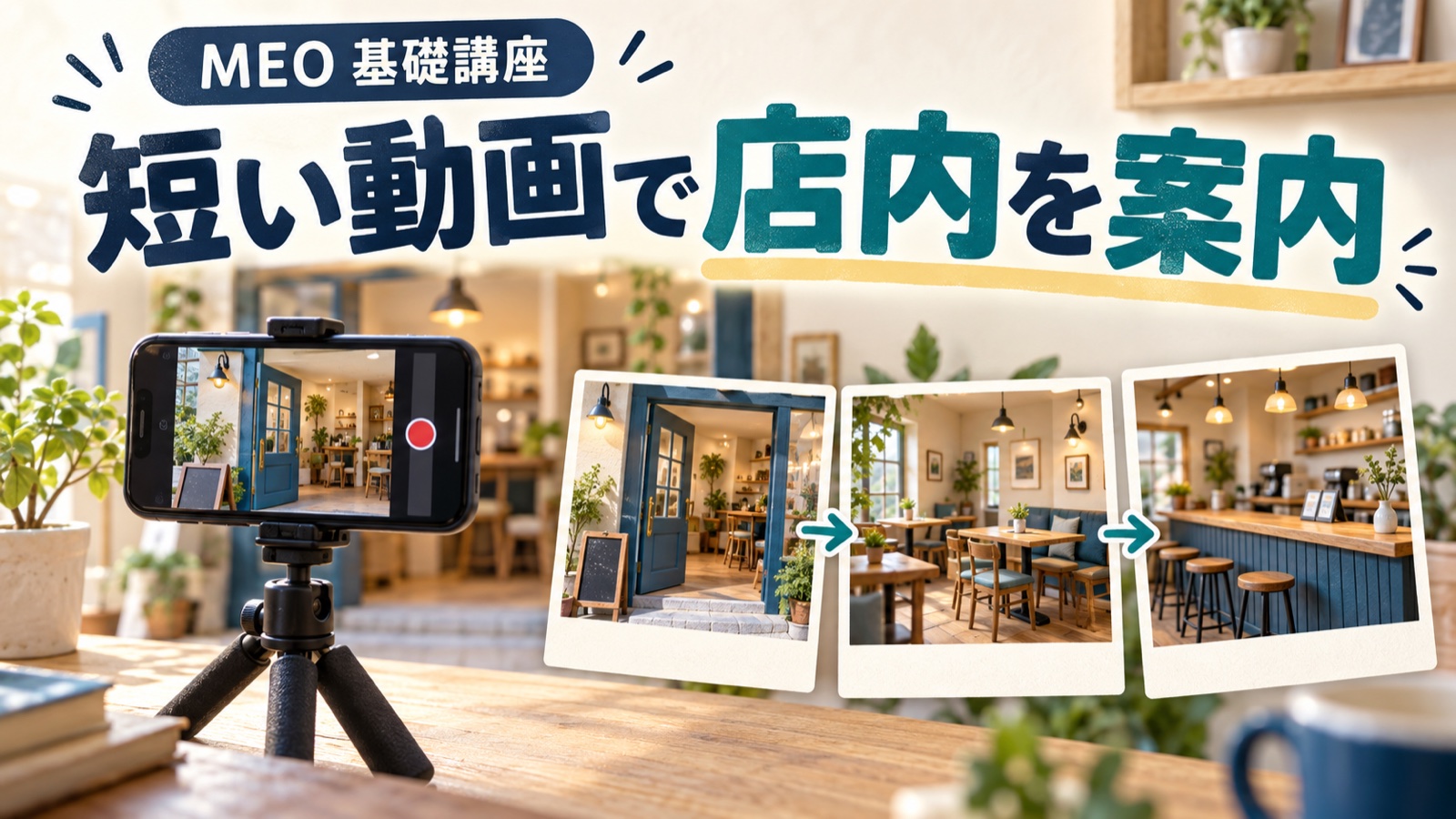
Googleビジネスプロフィールに載せる紹介動画は、最大30秒です。短い時間で「入口から中に入るとどう見えるか」「どんな作業をするのか」を見せられるのが、写真にはない強みです。
この記事は、店内の様子や作業の流れを短い動画で伝えたい店舗・地域サービスの方向けです。公式の動画の条件、30秒の構成の組み方、撮影と書き出し、載せる場所を説明します。オーナー確認のために提出する動画とは長さや編集の条件が大きく違うので、最初に違いを確かめてください。Google公式ヘルプは2026年10月5日に確認しました。写真全体の方針は親記事Googleビジネスプロフィールの写真にあります。
紹介動画とオーナー確認動画は別物
| 項目 | 紹介動画(この記事) | オーナー確認動画 |
|---|---|---|
| 目的 | 顧客に店やサービスの様子を見せる | Googleにビジネスの実在と管理権限を示す |
| 長さ | 最大30秒 | 30秒以上 |
| 編集 | 最小限の調整にとどめる(下記) | 途切れず連続して撮影された未編集の動画 |
| 手順の記事 | この記事 | オーナー確認動画の撮り方 |
出典:ビジネス プロフィールの写真と動画を管理する、動画の録画でビジネスのオーナー確認を行う(2026年10月5日確認)。確認用の動画は、所在地の手がかりや管理権限を示すための未編集の記録です。顧客に見せる目的で撮るものではないので、紹介動画に転用する前提で撮らず、別に撮影してください。
公式の条件:30秒・75MB・720p以上
Googleは、プロフィールの動画について「時間:最大30秒」「ファイルサイズ:最大75MB」「解像度:720p以上」を示しています。追加は写真と同じ流れで、パソコンでは[写真]→[写真を追加]から写真または動画を選びます。表示はオーナー確認の完了後で、公開まで最長24〜48時間ほどかかることがあります(同ヘルプ)。投稿機能でも、テキストや写真とあわせて動画を含められます。出典:ビジネス プロフィールの投稿を作成、管理する(同日確認)。
動画も写真と同じくコンテンツポリシーと追加の条件の対象です。追加の条件では、自分で撮影したものを使うこと、手ブレやピンぼけ、映像が歪んだり破損したりした動画は使えないこと、枠線やテキスト、コラージュなどの要素は追加しないことが書かれています。出典:写真、動画、投稿に関するコンテンツ ポリシー、マップにメディアを投稿する際のヒント(同日確認)。
容量の上限を、書き出し時の目安に直してみます。1MB=8メガビットとして概算すると、75MBは600メガビット(75×8)なので、30秒なら全体平均20Mbps(600÷30)、15秒なら40Mbpsが計算上の境目です。映像だけの設定値には音声やファイルの付加情報が加わるため、上限ぎりぎりに設定せず余裕を持たせます。スマートフォンの高画質設定で撮った動画は、30秒でこの上限を超えることがあるため、書き出した後にファイルサイズを確認してください。ビットレートは書き出し画面で選べる場合と選べない場合があります。選べないときは、720p以上を保ちながら解像度を下げるか、動画を短くして調整します。
30秒の構成:来店前の疑問を順に見せる
ここからは当社の提案です。30秒を4つ前後の場面に分けると、1場面あたり5〜10秒になり、見る人が状況を理解できる長さを確保しやすくなります。
| 秒数 | 店舗型(架空のカフェ) | 出張型(架空の水回り修理) |
|---|---|---|
| 0〜6秒 | 通りから見た外観と入口 | 作業車と、到着時の道具の準備 |
| 6〜14秒 | 入口を入って客席まで歩く目線 | 点検の手元(依頼者の許可を得た現場) |
| 14〜24秒 | カウンターで代表的な飲み物を用意する手元 | 部品交換の作業の流れ |
| 24〜30秒 | 窓際の席からの眺め | 作業後の片付けと養生の撤去 |
表は説明用の架空例で、実在の店舗や当社の支援実績ではありません。店舗型は「入口から中へ」の順に撮ると、写真では伝わりにくい広さや動線が伝わります。来店を受けない出張型では、外観を撮らずに作業の流れで構成します。事業所の住所の扱いは非店舗型の設定を確認してください。
宿泊施設や大きな施設で店内全体を見せたい場合は、360°写真という選択肢もあります。Googleは360°写真について、横方向に360度を隙間なくカバーすること、最適な解像度は4K以上であることなどを示しています(同ヒント)。専用の撮影機材が必要になることが多いので、まずは30秒の動画で足りるかを考えてください。
撮影と書き出しの手順
- 撮る場面を決める:上の表のように場面と秒数を書き出し、30秒に収まるか確かめる。
- 写さないものを片付ける:予約表、伝票、パソコン画面、来店者の持ち物。撮影は営業時間外か、お客様がいない時間に行う。
- 手ブレを抑える:両手で持ち、ゆっくり歩く。スマートフォン用の手持ちスタビライザーや三脚があれば使う。
- 場面ごとに少し長めに撮る:前後1〜2秒の余白を残し、つなぎ目で切れるようにする。
- つないで書き出す:カットのつなぎと明るさの軽い補正にとどめる。文字入れや枠は付けない。
- 確認する:30秒以内、75MB以下、720p以上か。音を出して再生し、人の会話や個人名が入っていないか確かめる。
手順2〜6は当社のチェック例です。iPhoneで撮った動画は、設定によってHEVC形式で保存されます。撮影設定の確かめ方はスマートフォンでの撮影で説明しています。BGMを入れる場合は、使う楽曲の利用条件を事前に確かめてください。迷う場合は、店内で流れる音楽や顧客の会話も録音されない静かな時間に撮り、必要なら音声を外します。
人が映る場合と、公開後の扱い
当社の提案として、スタッフが映る場合は掲載に同意した人だけにし、顧客が映る場面は許可を得ていても顔が判別できない画角にします。Googleのポリシーは、同意なく投稿された他者の顔を含むコンテンツを禁止しています。出典:禁止または制限されているコンテンツ(同日確認)。写り込みの考え方は顧客の投稿写真と写り込みへの対応にまとめています。
公開後は、写真と同じく状態(保留中・不承認・公開)を確かめ、改装やメニュー変更で内容が古くなったら差し替えます。動画も写真台帳に1行で記録しておくと、差し替えの判断がしやすくなります。Googleのローカル検索結果のランキングを改善するヒントには写真や動画の追加が挙がっていますが、表示は主に関連性・距離・知名度に基づくと説明されており、動画を載せれば順位が上がるとは書かれていません(同日確認)。来店前の疑問に答えるための素材として使ってください。
写真全体の方針に戻る場合はGoogleビジネスプロフィールの写真へ、投稿での使い方は投稿の効果と使い方、ほかの整備項目はMEOの基礎ガイドから選べます。